
首次使用
准备工作
- CODESYS:建议使用 V3.5 SP18 或更高版本,安装时要同时装上 ScriptEngine(脚本引擎)组件。更低的版本理论上也能用,但没有做过兼容性测试。
- AI 客户端:一个能接入 MCP 或能执行命令行的 AI 客户端,例如 Codex、Claude Code、Cursor、Claude Desktop、WorkBuddy、DeepSeek Harness,已经装好并能正常对话。
- 网络:登录和授权校验需要联网。
使用期间请保持 Rung Coder 运行,AI 的每一次操作都要经过它。点窗口右上角的 × 默认只是最小化到托盘,不会退出。
看懂运行状态页
打开 Rung Coder 默认就在「运行状态」页,日常主要看这一页:
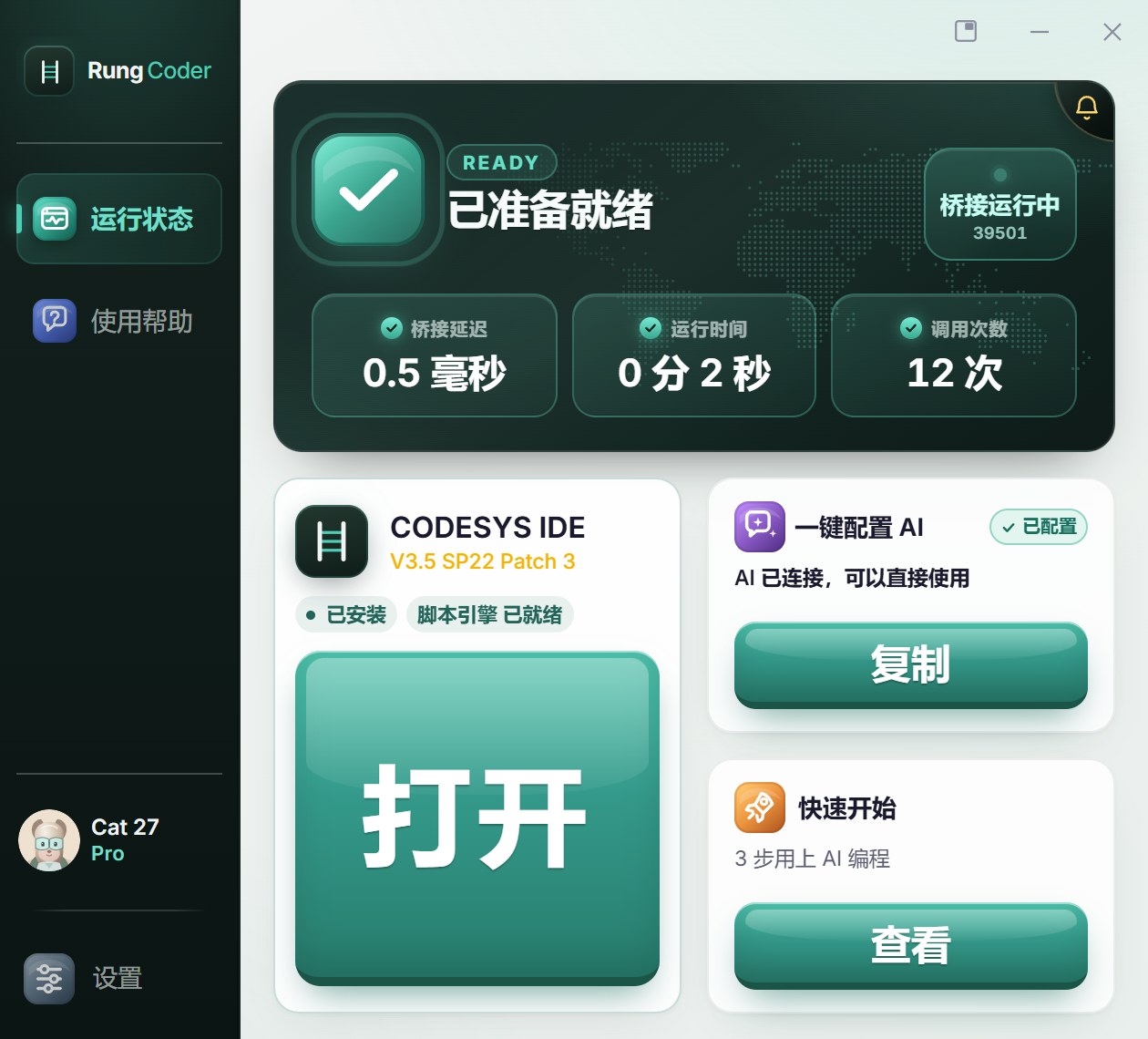
- 状态卡:告诉你现在进行到哪一步。绿色「已准备就绪」表示账号、CODESYS 和 AI 桥接都正常;黄色或红色时,标题会直接写出还差什么。右上角的铃铛是通知中心。
- CODESYS 卡片:显示是否已安装、脚本引擎是否就绪和当前版本,大按钮用来启动 CODESYS。
- 一键配置 AI:复制一段配置提示词交给 AI 客户端,让它自己完成接入。卡片右上角显示配置状态:未配置、等待连接、已配置。
- 快速开始:打开三步上手的简明教程。
- 左下角:头像用来登录和查看账号;「设置」里可以改语言、主题、IDE 版本、授权模式等。
第 1 步:登录
- 点左下角的头像,打开登录窗口。
- 用 Google、GitHub 或邮箱登录。还没有账号,点右下角的「邮箱注册」,注册后按邮件里的链接完成确认。
- 登录成功后,左下角会显示你的套餐(试用或 Pro)。
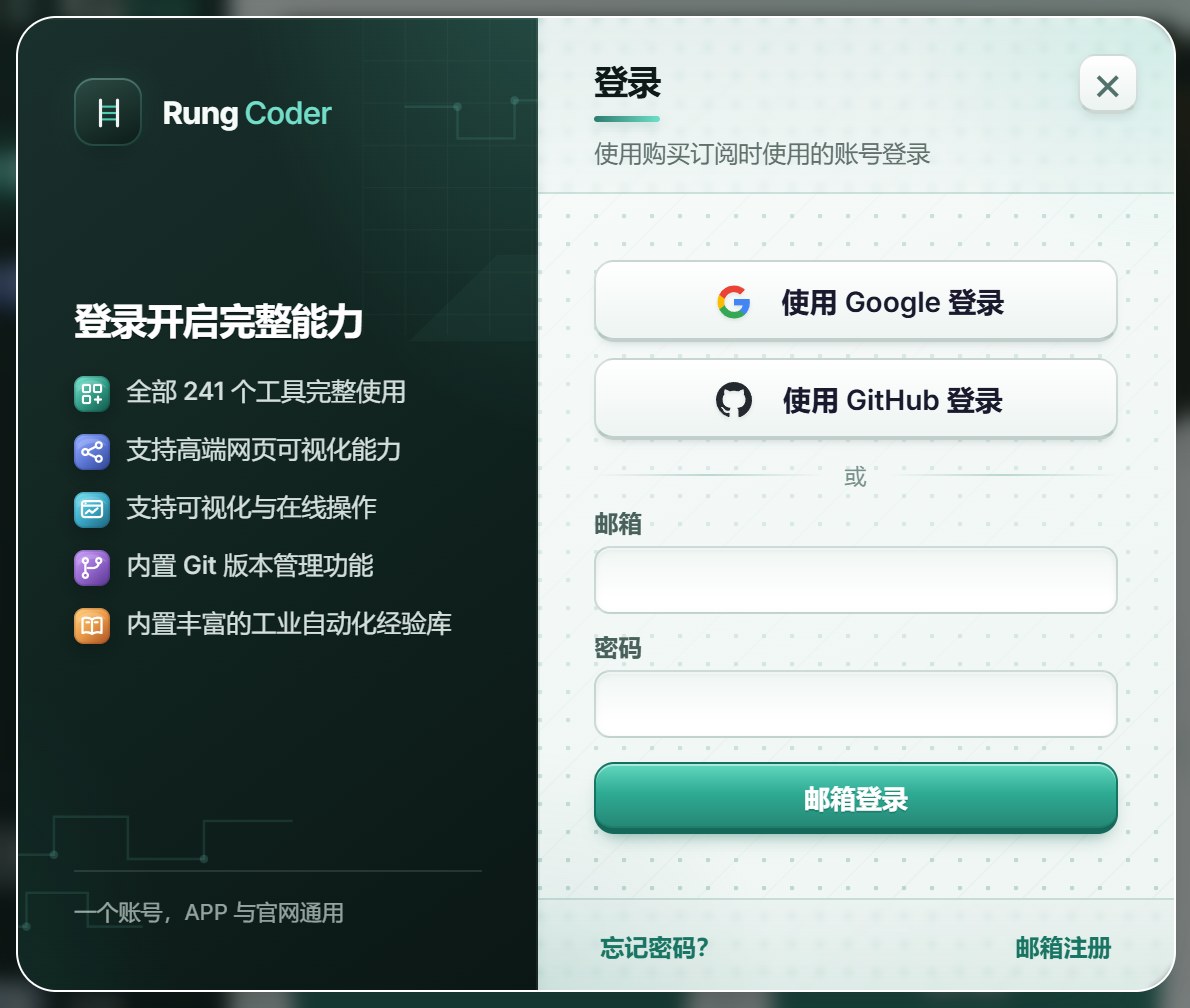
一个账号同一时间只能在一台电脑上使用。换电脑前,请先在原来那台电脑上退出登录。
第 2 步:启动 CODESYS
- 在 CODESYS 卡片上点大按钮「启动」。
- 第一次启动时,Rung Coder 会先准备好 AI 和 CODESYS 之间的通信服务(AI 桥接,可能要一两分钟),然后打开 CODESYS。
- 状态卡右侧显示「桥接运行中」,说明 AI 和 CODESYS 之间已经接通。
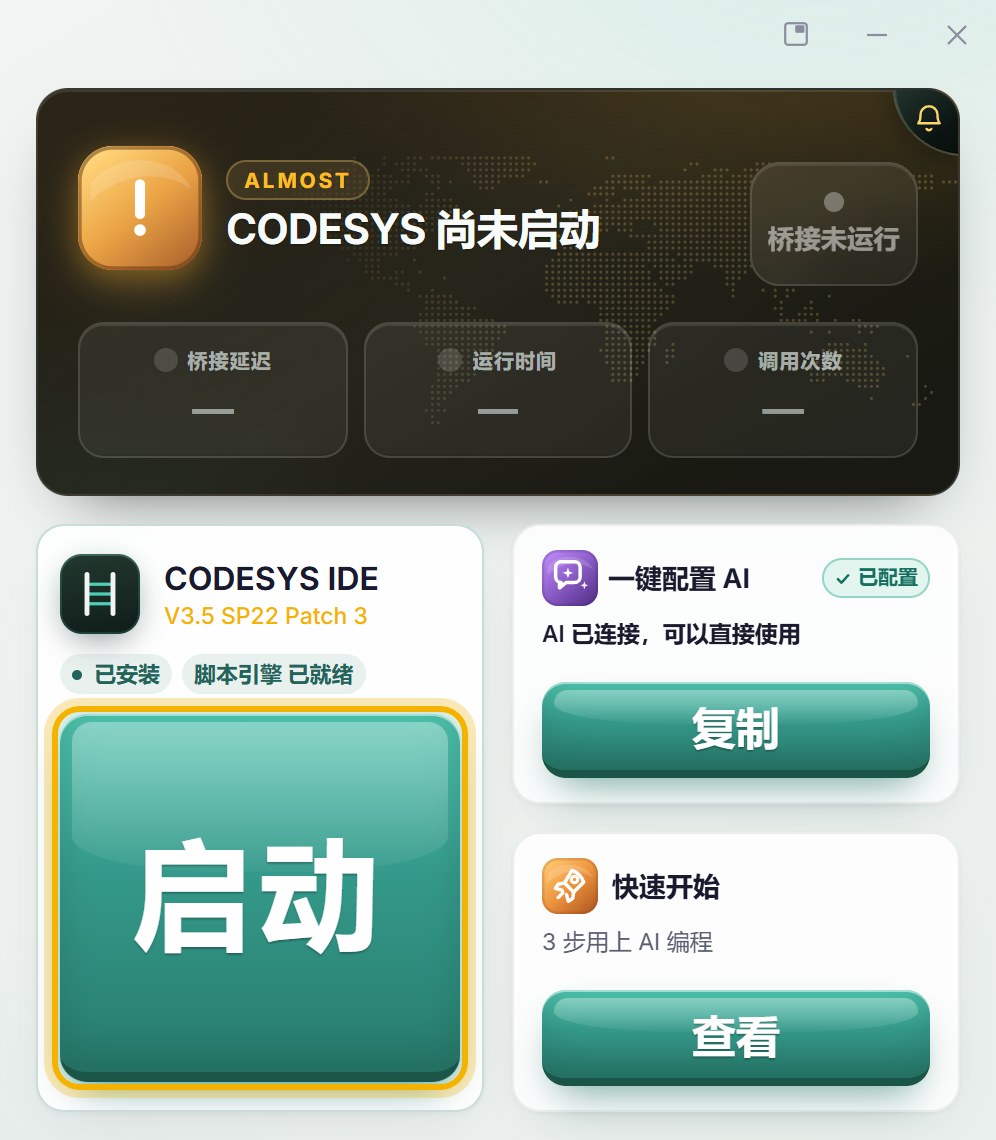
- 请用这个按钮(或桌面上带「AI Bridge」字样的快捷方式)启动 CODESYS。直接双击普通的 CODESYS 图标,桥接不会运行,AI 就连不上。
- CODESYS 已经带着桥接打开时,按钮会变成「打开」,点一下就把它切到最前面。
- 汇川 InoProShop 第一次启动时,Windows 可能会弹出授权窗口,请点「是」,否则关闭 InoProShop 时可能保存不了设置。
第 3 步:把提示词交给 AI
- 在「一键配置 AI」卡片上点「复制」。复制到的是为这台电脑生成的配置说明,不要修改,直接完整粘贴。
- 打开 AI 客户端,新建一个对话,把提示词粘贴进去发送。
- AI 会自己完成连接和检查,最后告诉你结果。配置过程中如果 AI 请你重启它,照做后回到同一个对话说「继续」。
- 点了「复制」后,卡片显示「等待连接」;AI 经 Rung Coder 连上来以后,自动变成「已配置」,并弹出「检测到 AI 已连接,配置完成」。
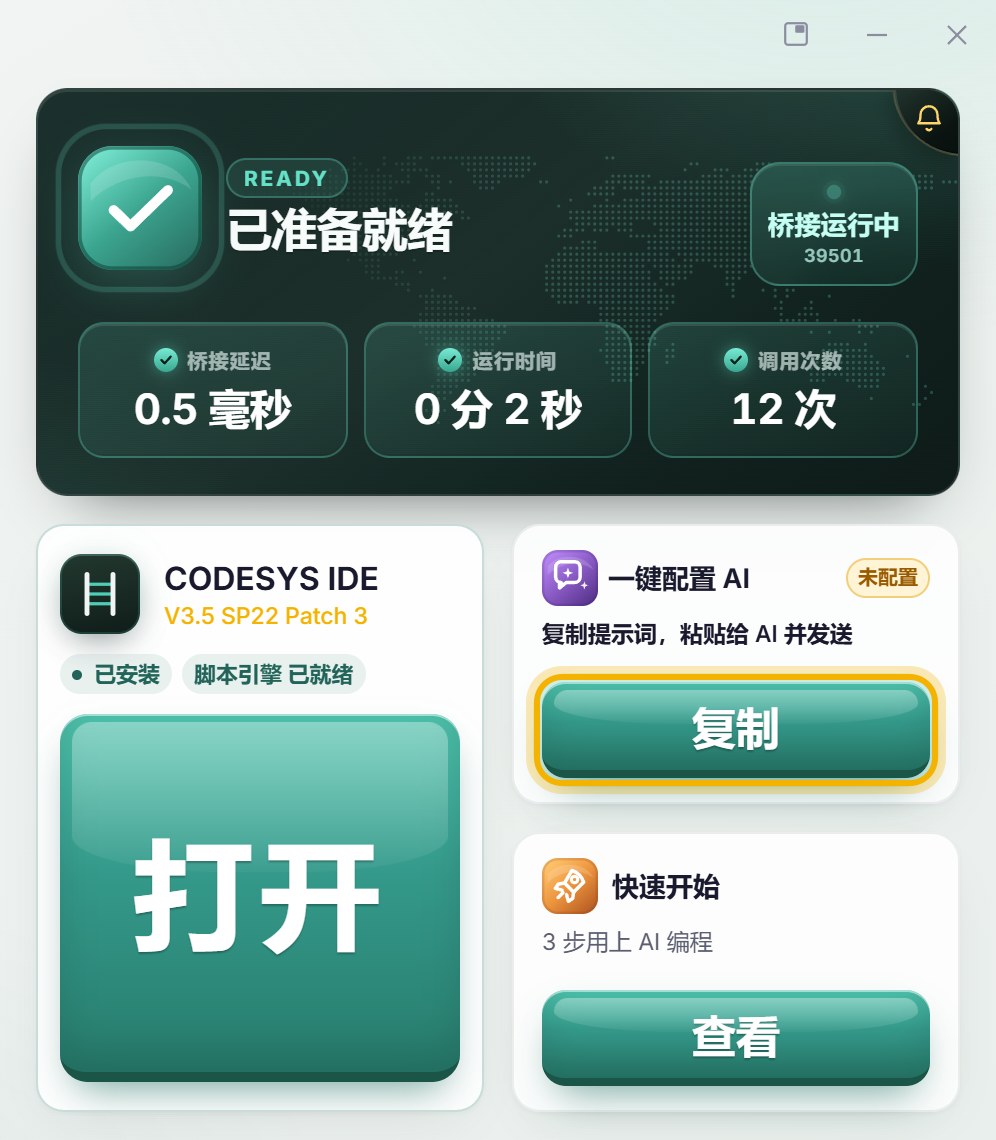
- 每个 AI 客户端只需要配置一次。换了 AI 客户端、重装过客户端或换了电脑,再复制一次即可。
- 有的客户端不允许 AI 修改自己的配置。这时 AI 会给你一段配置文字,按它的说明粘贴到客户端的 MCP 设置里就行。
- 第一次检查可能要几分钟,期间没有进度提示,属于正常现象;超过十分钟还没有结果,再去看运行日志。
- 复制后如果还没等 AI 连上就关闭或重启了 Rung Coder,卡片会回到「未配置」。这不影响 AI 继续配置,它一连上就会变成「已配置」。
注意:部分 AI 客户端需要开启自动审批或完全授权模式,否则可能出现部分配置失败。
第 4 步:确认配置成功
两处都确认后就可以开始编程:
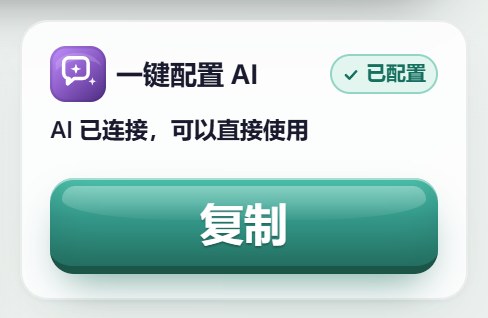
- 看卡片:「一键配置 AI」卡片右上角变成「已配置」,说明 AI 已经经 Rung Coder 连上来了。如果下面提示「AI 已连接,但你还没登录」,先登录 Rung Coder。
- 看 AI 的反馈:AI 完成配置后会报告结果和各项检查情况。有某项失败时,按 AI 的提示处理,或在同一个对话里让它重试。
- 状态卡:绿色「已准备就绪」只表示账号、CODESYS 和 AI 桥接正常,它不检查 AI 客户端有没有配置好。
- 运行时间、调用次数:从打开 Rung Coder 起累计,只有 Rung Coder 重启才从 0 算起。桥接没运行时不显示,再次连上后接着累计。AI 每调用一次 Rung Coder 的工具,调用次数就加一,能直观看到 AI 正在干活。
- 没有就绪时:状态卡标题会写出还差哪一步,例如「CODESYS 尚未启动」,照着处理即可。
配置成功后,先重启一次 AI 客户端,再新建对话开始编程。
第 5 步:开始 AI 编程
之后的工作都在 AI 客户端里完成。像跟同事交代任务一样,用一句话说清楚你要什么,例如:
新建一个 CODESYS 标准工程,然后写一个流水灯的演示程序。
读一下工程里的 FB_Conveyor,用中文解释它的逻辑,指出可能的问题。
编译当前工程,把所有错误和警告列出来并逐个修好。
给 PLC_PRG 加一个启停互锁:按下 xStart 启动电机 xMotor,按下 xStop 或 xFault 时停止。
- 说清楚名字:工程名、程序块名(CODESYS 里叫 POU)和变量名写得越清楚,AI 改得越准。
- CODESYS 没开时,AI 会提醒你,或者自己帮你打开。
- 改完后可以在 CODESYS 里直接看代码,也可以让 AI 编译、解释或继续修改。
登录 PLC、下载程序、启停 PLC、写入变量这类在线操作会影响真实设备。请先在仿真或测试设备上验证,不要把现场调试全部交给 AI;正式工程改动前做好备份。
日常使用
AI 授权模式:要不要逐项确认
在「设置 → 功能 → AI 授权模式」里,决定 AI 的高风险操作要不要先经过你确认:
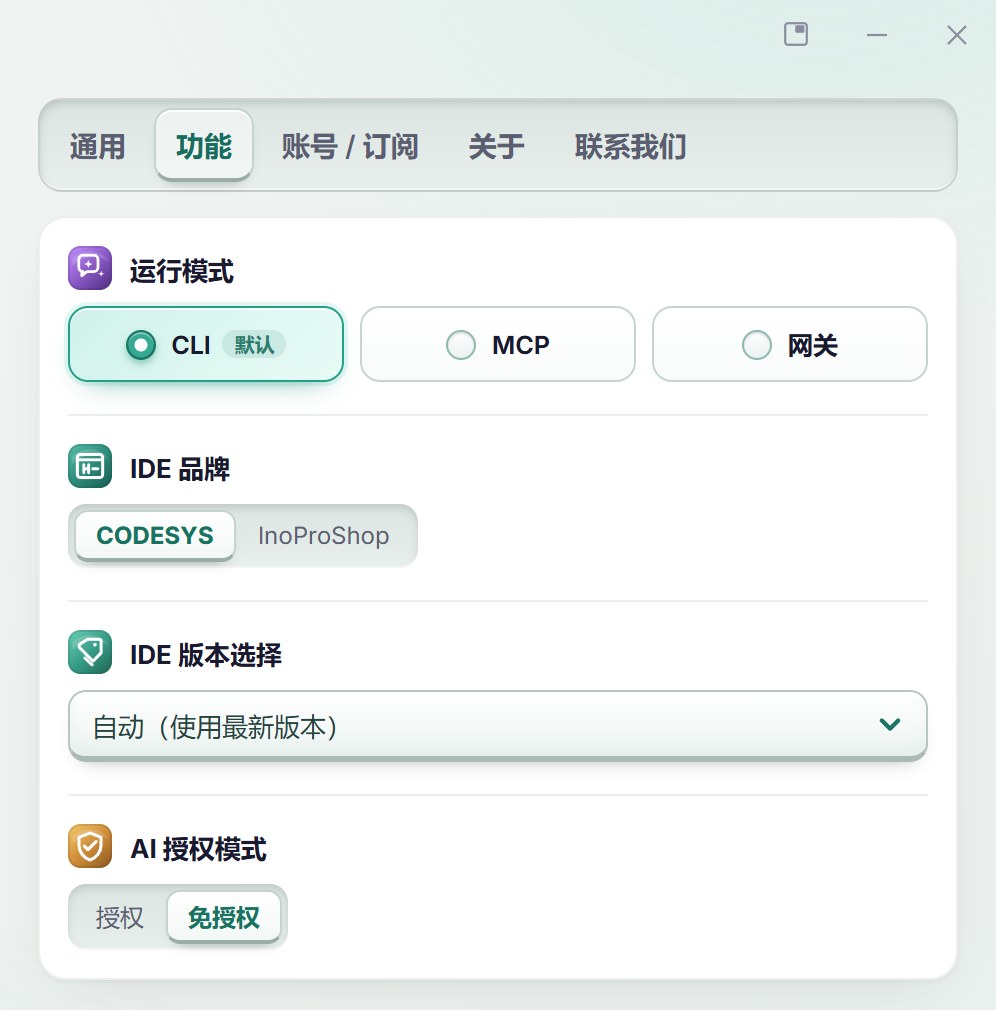
- 授权:AI 下载程序、写入或强制变量等会影响现场设备的操作之前,会弹出确认框,你批准后才执行。正式工程和现场设备建议用这个。
- 免授权(默认):AI 直接执行,不逐项询问。从「授权」切到「免授权」时会弹出提醒,要勾选「我已经知晓相关风险」并点「同意」才会切换,请勿直接用于现场设备调试。
- 切换约 2 秒生效,不用重启 AI 客户端。AI 自己不能改这个开关,只有你能改。
- 运行模式:一般保持默认「CLI」,只有 AI 明确提示要改时再改;改了会提示重启后台服务,点「重启」才会保存。
选择 CODESYS 版本
- 装了多个版本:到「设置 → 功能 → IDE 版本选择」里指定让 AI 用哪一个,默认「自动(使用最新版本)」。切换后会提示重启后台服务。
- 汇川 InoProShop:同样支持,会和原生 CODESYS 一起出现在 IDE 版本列表里。
- 检测不到已安装的 CODESYS:在运行状态页的 CODESYS 卡片上点「手动选择」,或在 IDE 版本选择的下拉框里点「手动添加…」,选中 CODESYS.exe、CODESYS64.exe 或 InoProShop.exe。
悬浮窗:边编程边看状态
- 点窗口右上角最左边的按钮,Rung Coder 会缩成一张置顶的小卡片。
- 可以把它拖到屏幕任意位置,下次会记住位置。
- 双击卡片或点右上角的还原按钮,回到完整窗口。
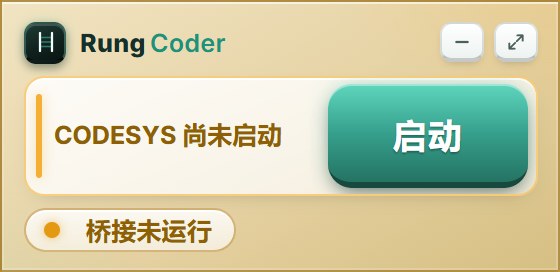
- 全部就绪时显示三项指标;没就绪时显示当前状态,CODESYS 没开还会给一个「启动」按钮。
通知与在线更新
- 通知中心:点状态卡右上角的铃铛,查看重要公告和版本更新记录;点开某条看详情,也可以单独删除或「清除全部」。
- 发现新版本:窗口顶部会出现「发现新版本」提示。点「查看更新」看更新内容,点「立即更新」下载安装;装完会自动重启,AI 正在执行的任务会中断。
- 手动检查:在「设置 → 关于」里点「检查更新」。
关闭窗口、托盘与开机自启
- 关闭按钮:点 × 默认「最小化」到屏幕右下角的托盘,Rung Coder 继续在后台运行;可以在「设置 → 通用 → 关闭按钮行为」改成「退出」。
- 托盘菜单:右键托盘图标,有「显示窗口」「刷新授权」「重启软件」「退出软件」。要彻底退出,用「退出软件」。
- 开机自启:在「设置 → 通用」打开「开机自启动」,还可以选择「自启后最小化到托盘」。
账号、订阅与换电脑
- 查看套餐:「设置 → 账号 / 订阅」里能看到订阅方案和到期日期;显示不对时点「刷新状态」。
- 续订或更换套餐:点「管理订阅」。
- 改用户名和头像:在账号页点头像上的小铅笔(编辑资料)。
- 换电脑:先在原来的电脑上「退出登录」,再到新电脑上登录;如果仍提示账号在其他设备上使用,五分钟后再试。
遇到问题
常见问题与求助
AI 被拒绝时会带一个方括号里的英文原因码。原因码是给排查用的,不用记,看后面的处理方法就行:
- [app_unreachable]:Rung Coder 没有运行,把它打开。
- [not_authenticated]:没有登录,在 Rung Coder 里登录后再试。
- [expired] / [trial_expired]:试用或订阅已到期,在「设置 → 账号 / 订阅」里续订。
- [device_conflict]:同一账号正在另一台电脑上使用,先在那台电脑上退出登录。
- [network_unreachable] / [verify_timeout]:网络连不上或太慢,检查网络后稍后再试。
- AI 说连不上 CODESYS:看状态卡是否显示「桥接运行中」;没有的话,用 CODESYS 卡片上的按钮重新启动。
- 需要人工帮助:点本页右上角的耳机图标提交工单,点旁边的文档图标打开运行日志;提交时附上 AI 报错的原文和出问题的时间。