
开始之前
准备工作
- 电脑:Windows 10 / 11(64 位),能访问互联网
- CODESYS:已安装 CODESYS V3.5 SP18 及以上(本教程用 SP22)
- Rung Coder 账号:可用手机号、微信、支付宝或邮箱登录,新账号可免费试用 2 个月
- DeepSeek 开放平台账号:手机号或微信登录。调用模型要用 API Key,按用量计费,请先确认账户有可用余额
本教程的实测环境:
- 软件版本:Rung Coder 11.39.0、DeepSeek Harness 0.2.2-rc.5、Node.js 26.13.1、CODESYS V3.5 SP22 Patch 4
- 一键配置:约 16 分钟(含多次点「允许一次」)
- 流水灯任务:约 16 分钟(含你在 CODESYS 里点「批准」的时间)
DeepSeek Harness 是 DeepSeek 推出的开源 AI 编程工作台,目前是预览版。官方的运行方式是 Node.js 的 npx 命令,启动后在浏览器里使用。网上能看到个人维护的「桌面版安装包」,不是官方出品,本教程不使用。
安装与登录
第 1 步:安装并登录 Rung Coder
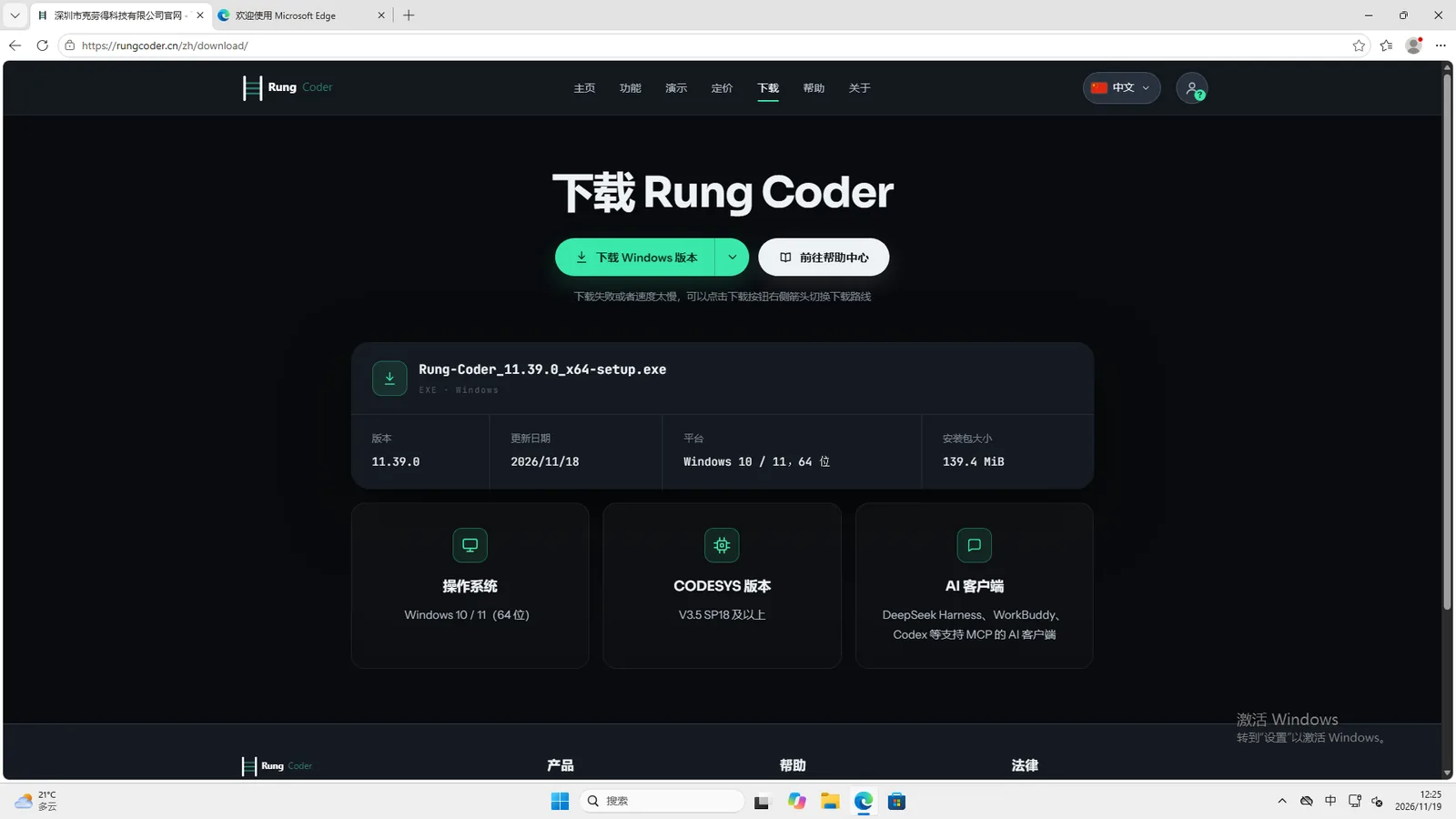
- 打开 Rung Coder 下载页,点「下载 Windows 版本」(约 139 MB)。
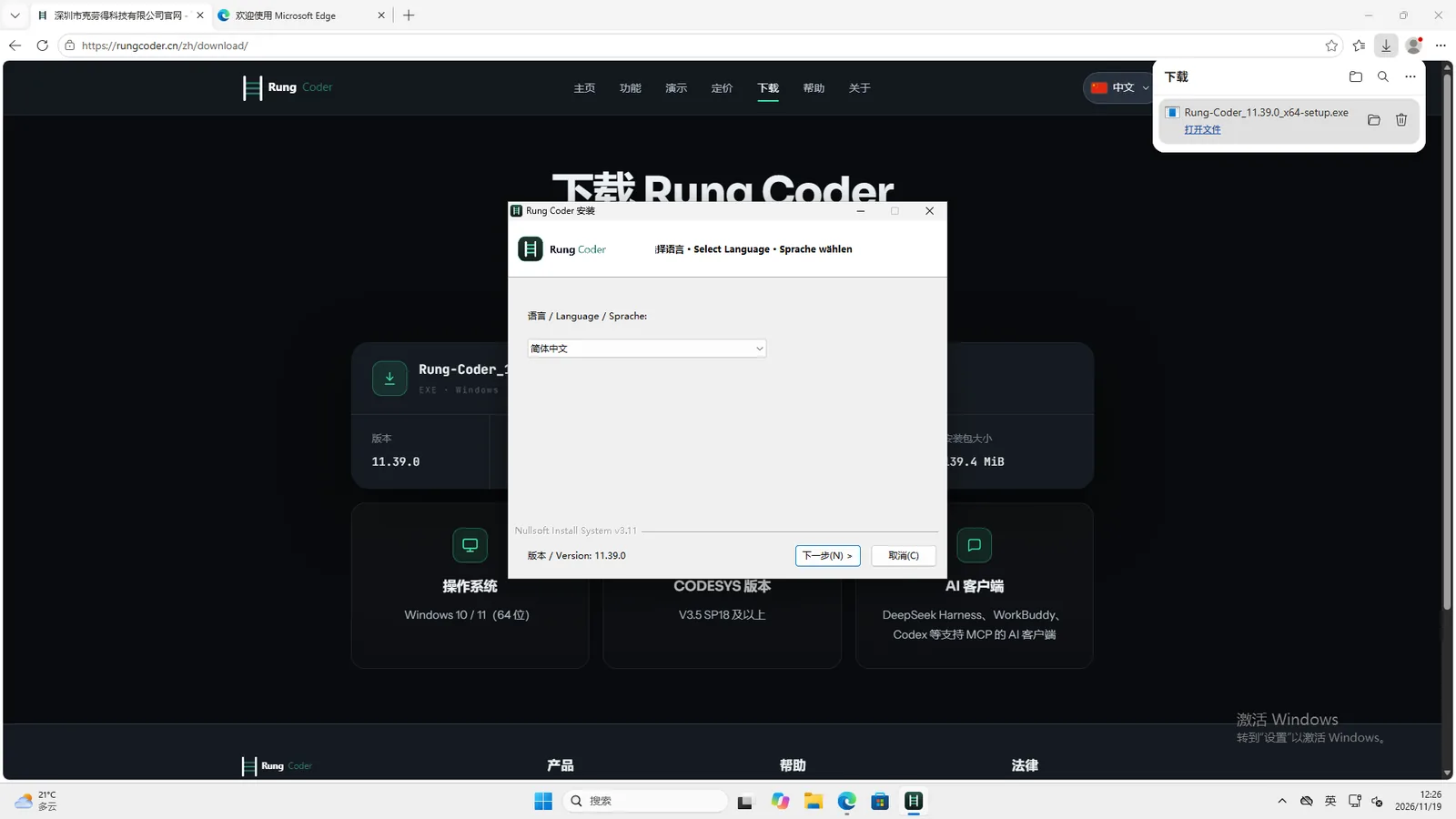
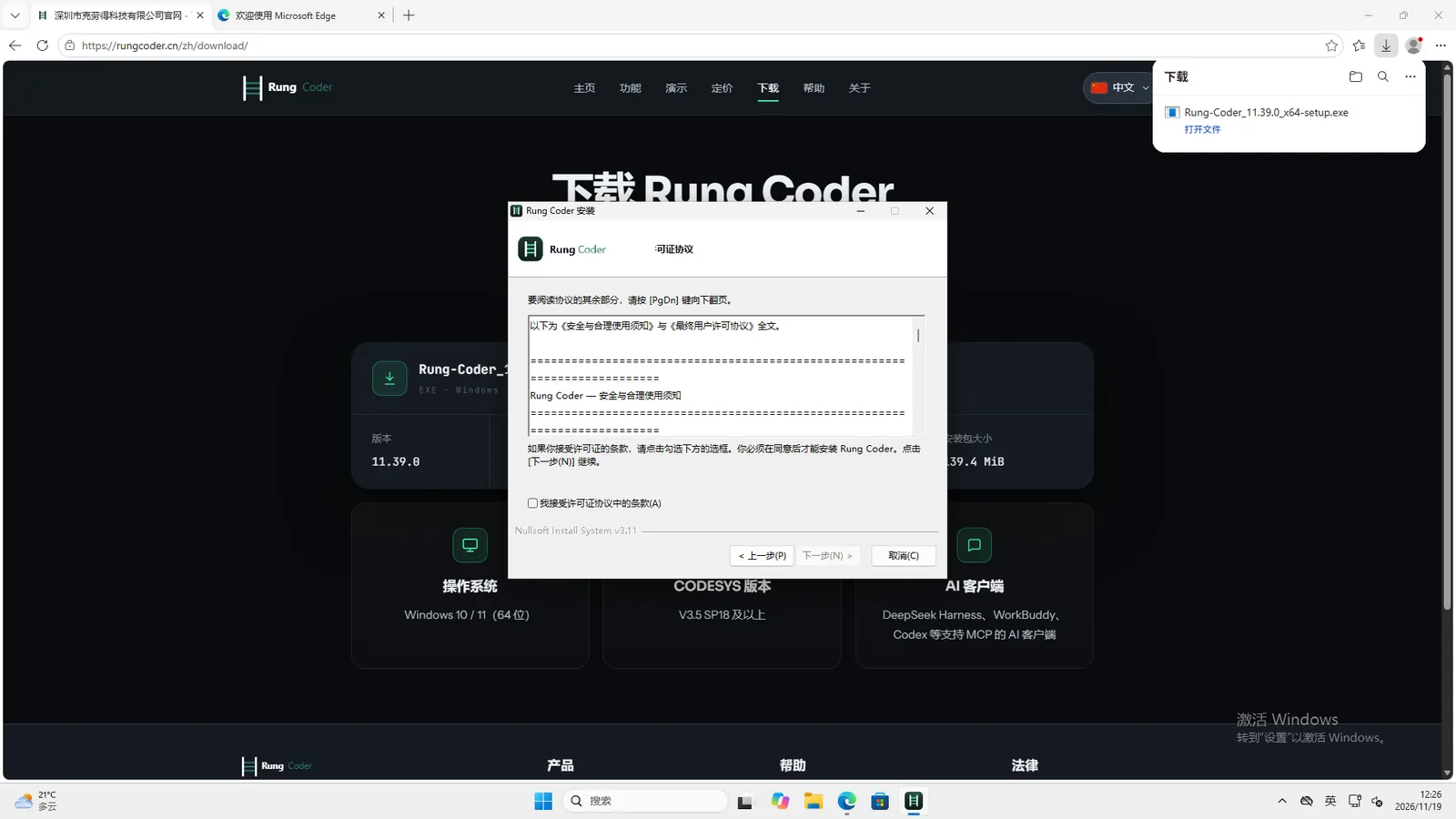
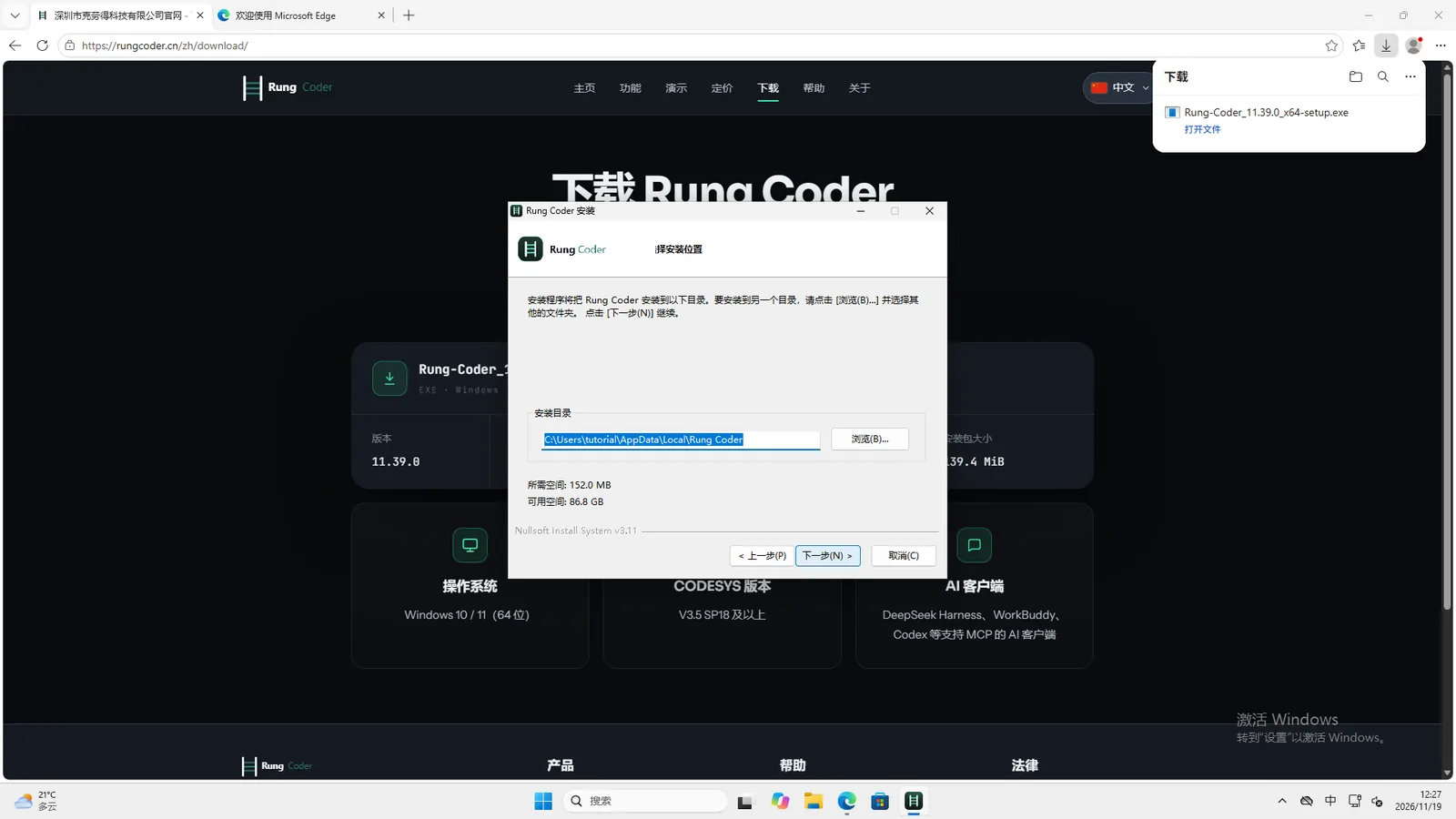
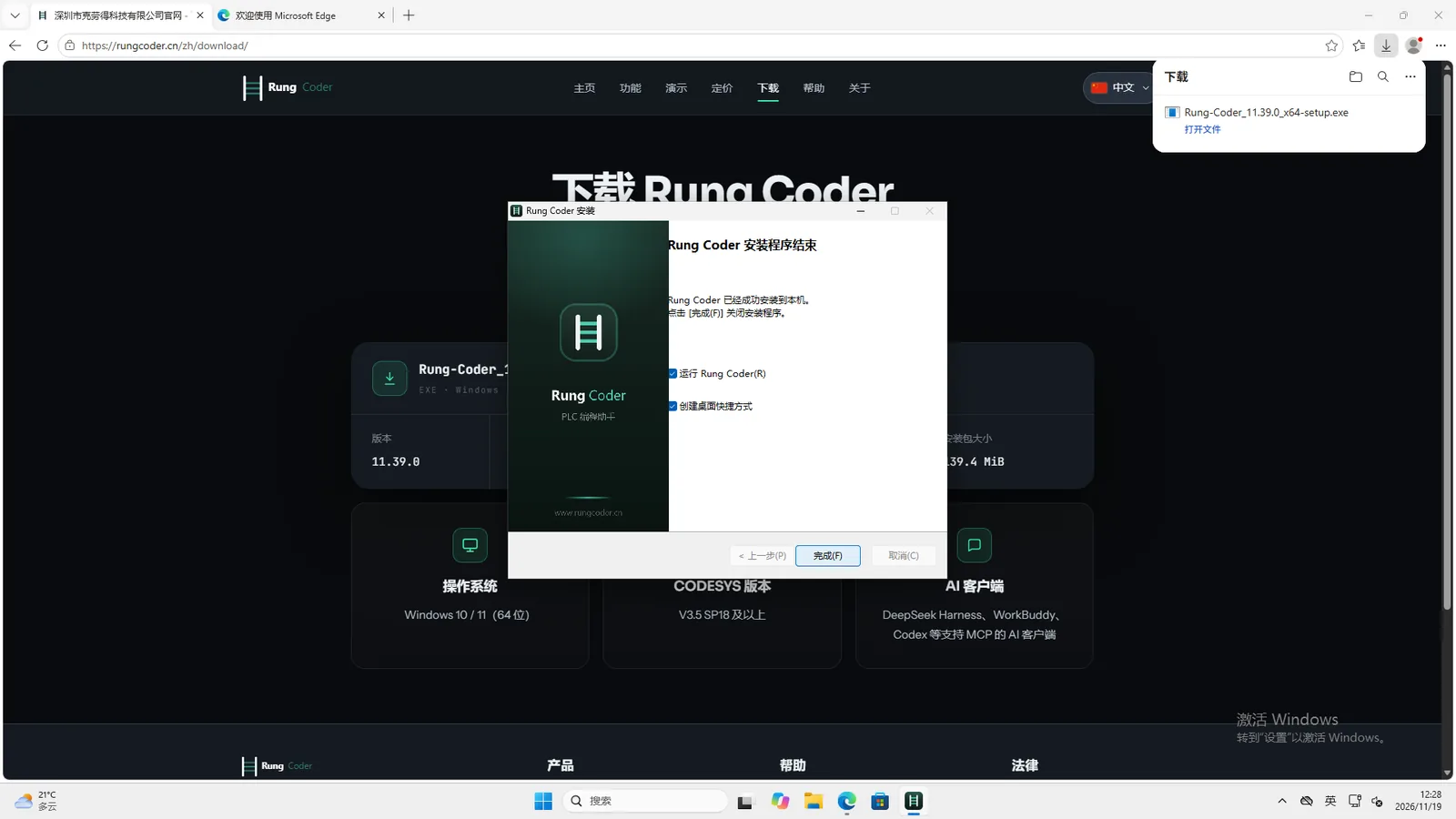
- 双击安装包,语言保持「简体中文」,依次点「下一步」,阅读并接受许可协议,安装位置保持默认,最后勾选「运行 Rung Coder」并点「完成」。
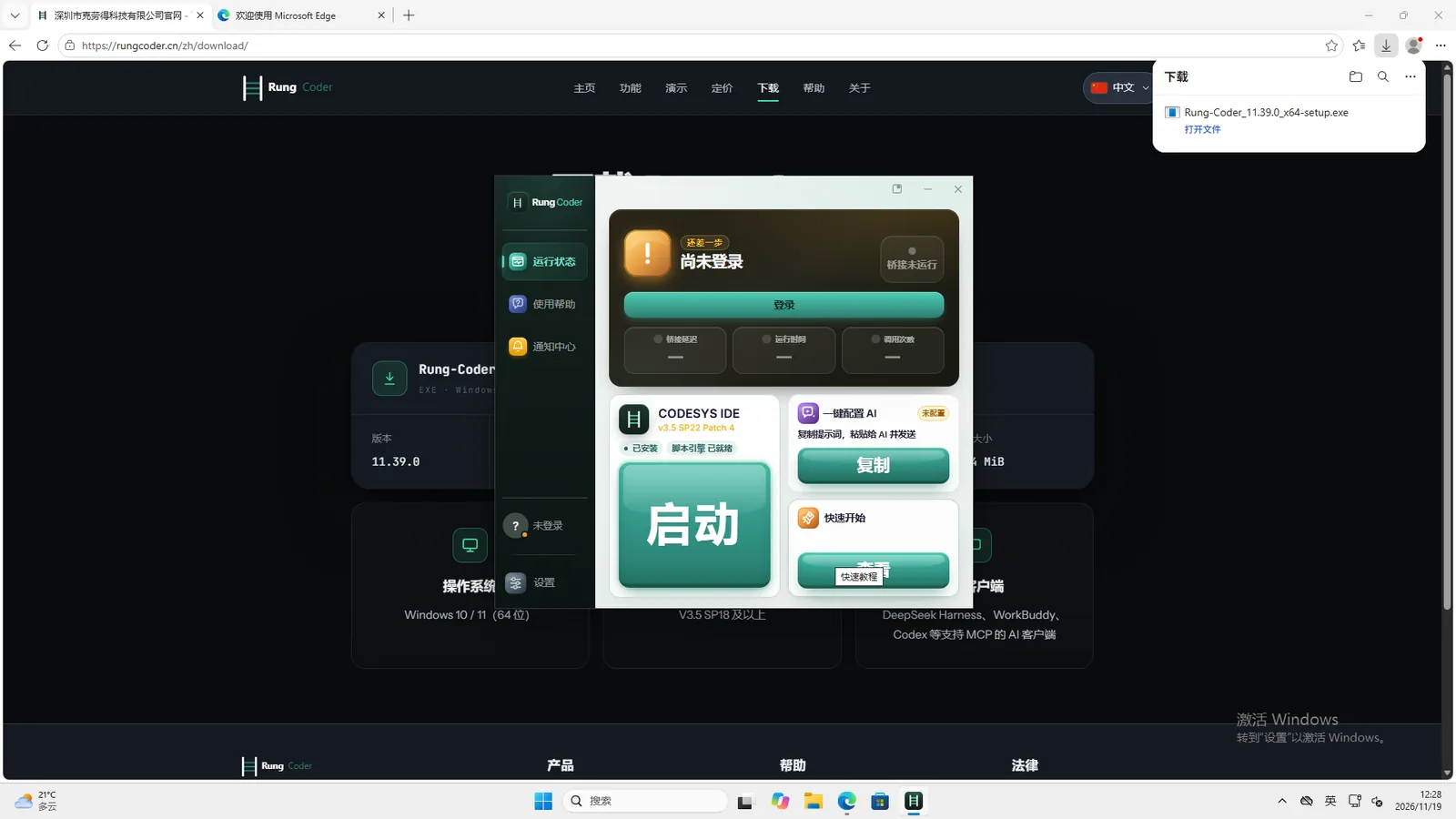
- 首次启动显示「尚未登录」,点「登录」,用手机号、微信、支付宝或邮箱任一方式登录。
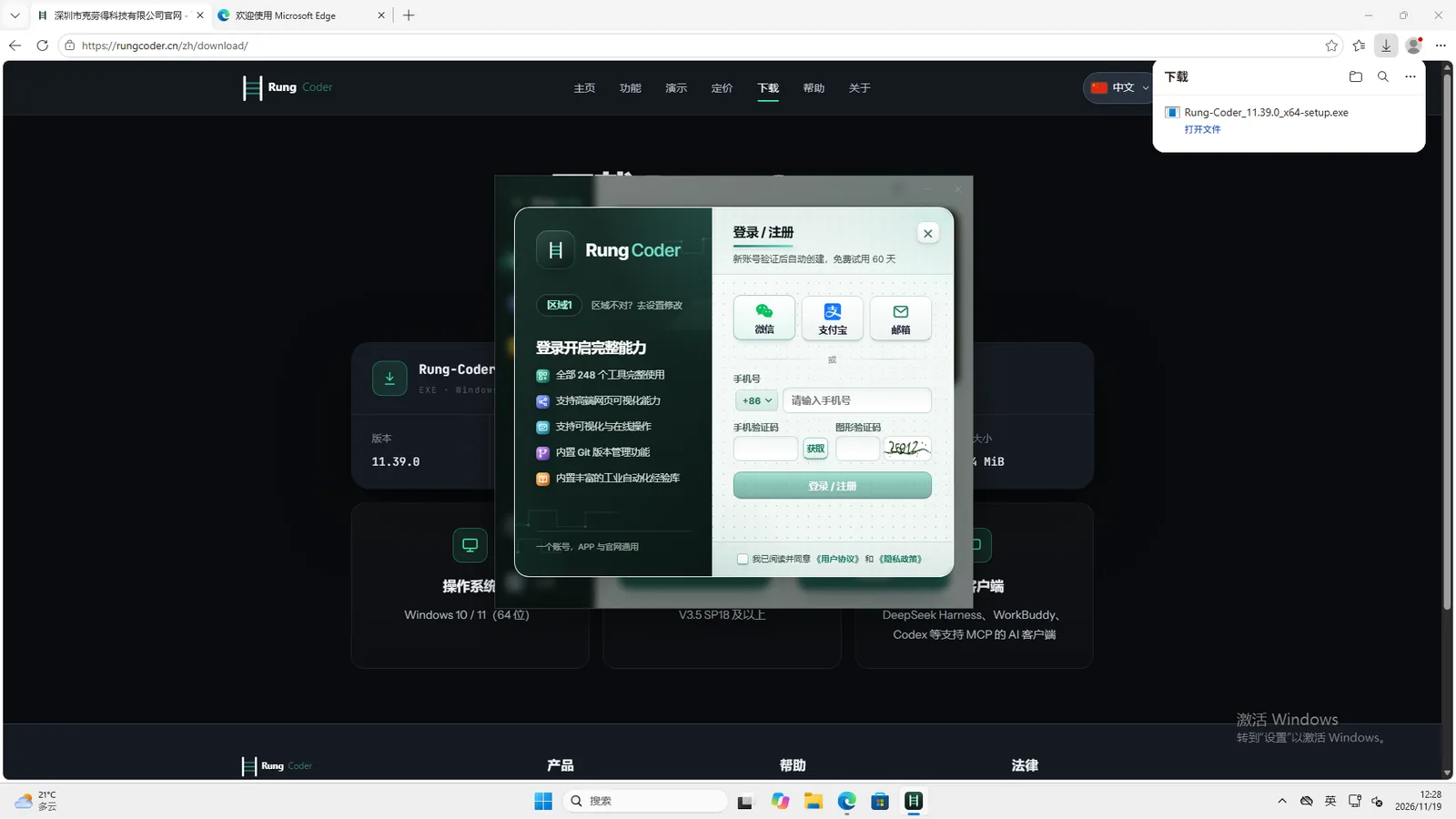
登录后状态卡显示「CODESYS 尚未启动」是正常的,后面 AI 会替你启动它。
请像平时一样双击图标打开 Rung Coder,不要选「以管理员身份运行」。 以管理员身份运行时,AI 客户端会因为权限级别不同而连不上它。
第 2 步:安装 Node.js
DeepSeek Harness 需要 Node.js 才能运行。
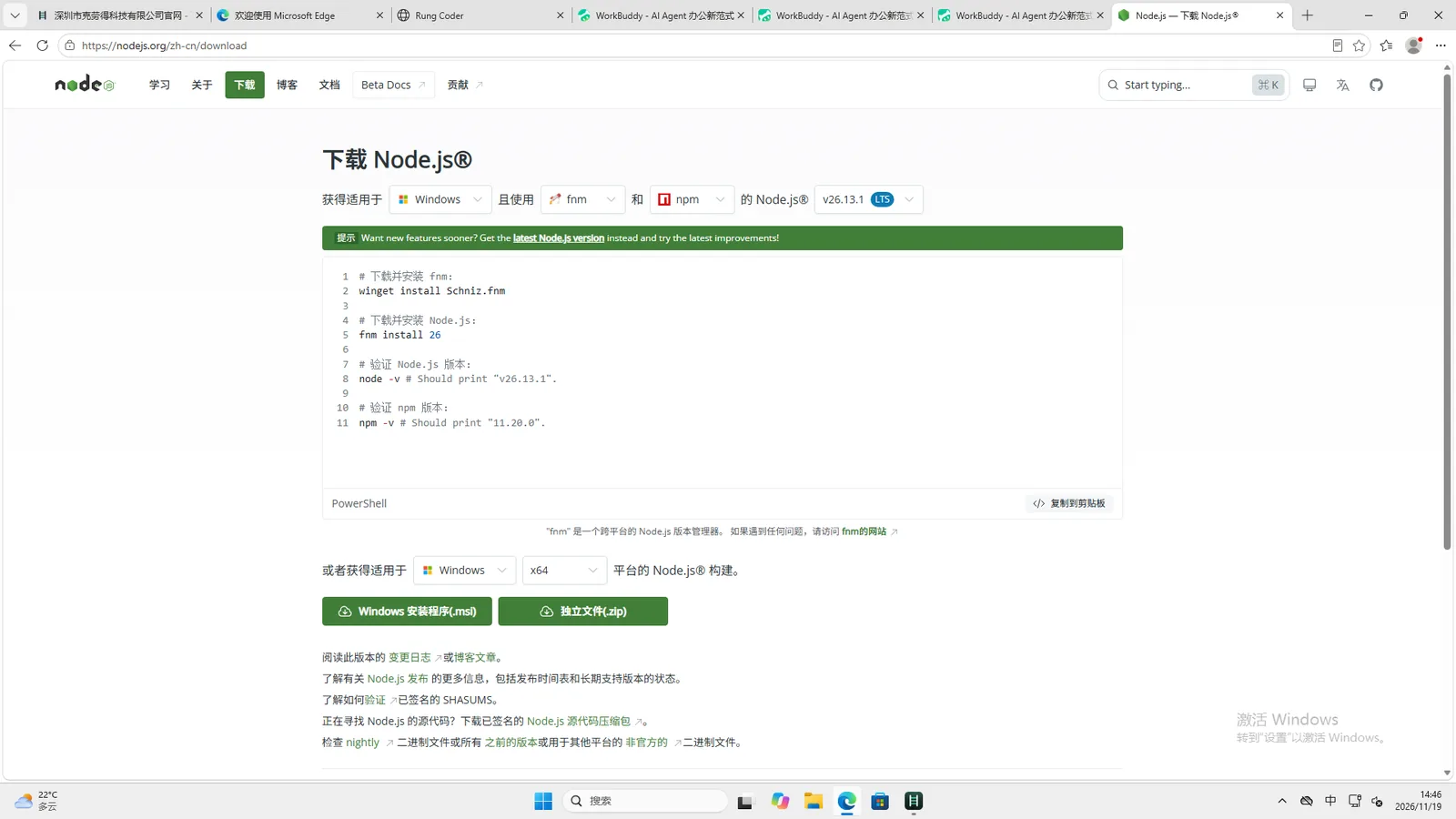
- 打开 Node.js 官网下载页(nodejs.org/zh-cn/download),在页面下方点「Windows 安装程序(.msi)」。文件约 35 MB,文件名形如
node-v26.13.1-x64.msi。
- 双击
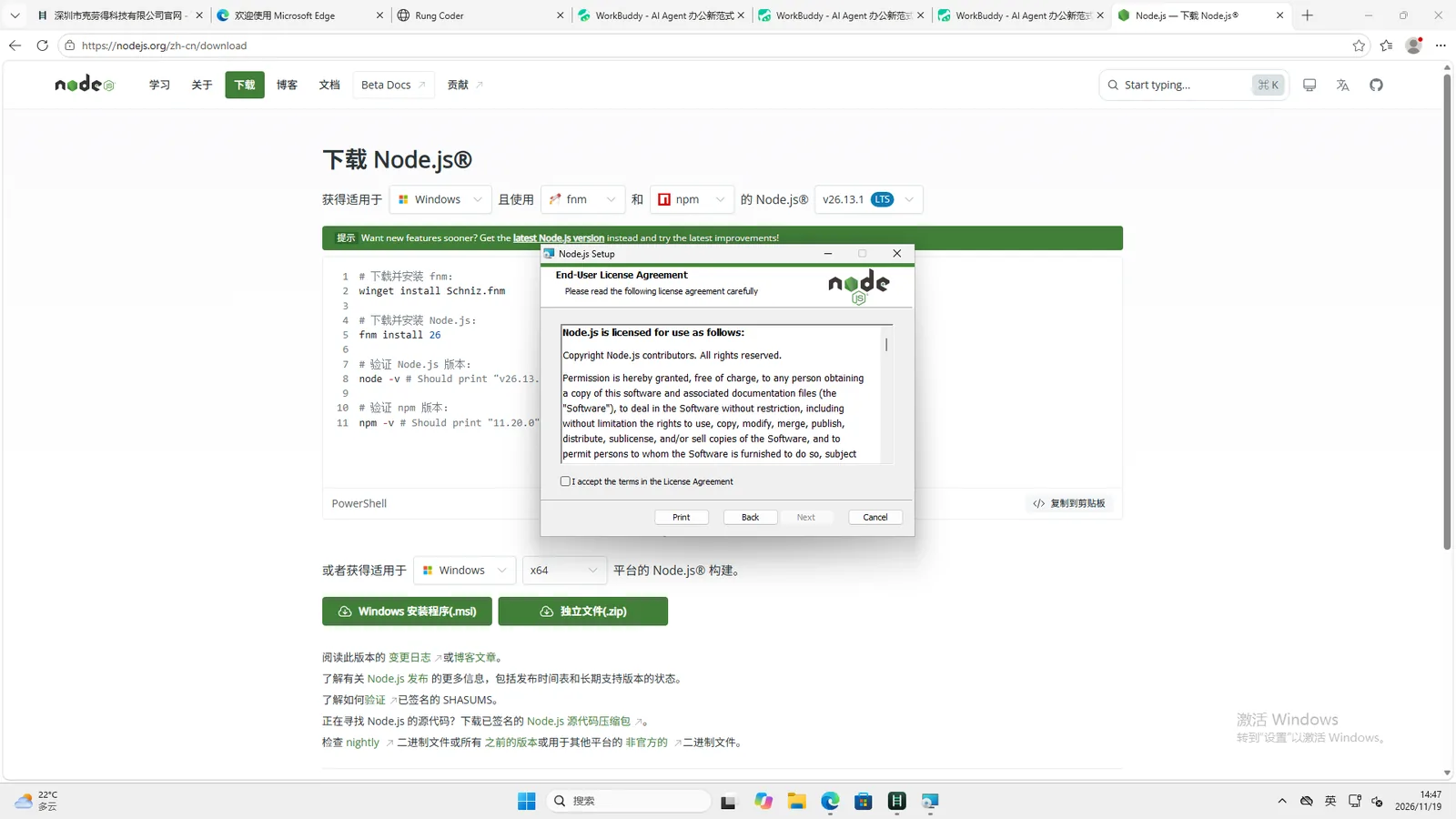
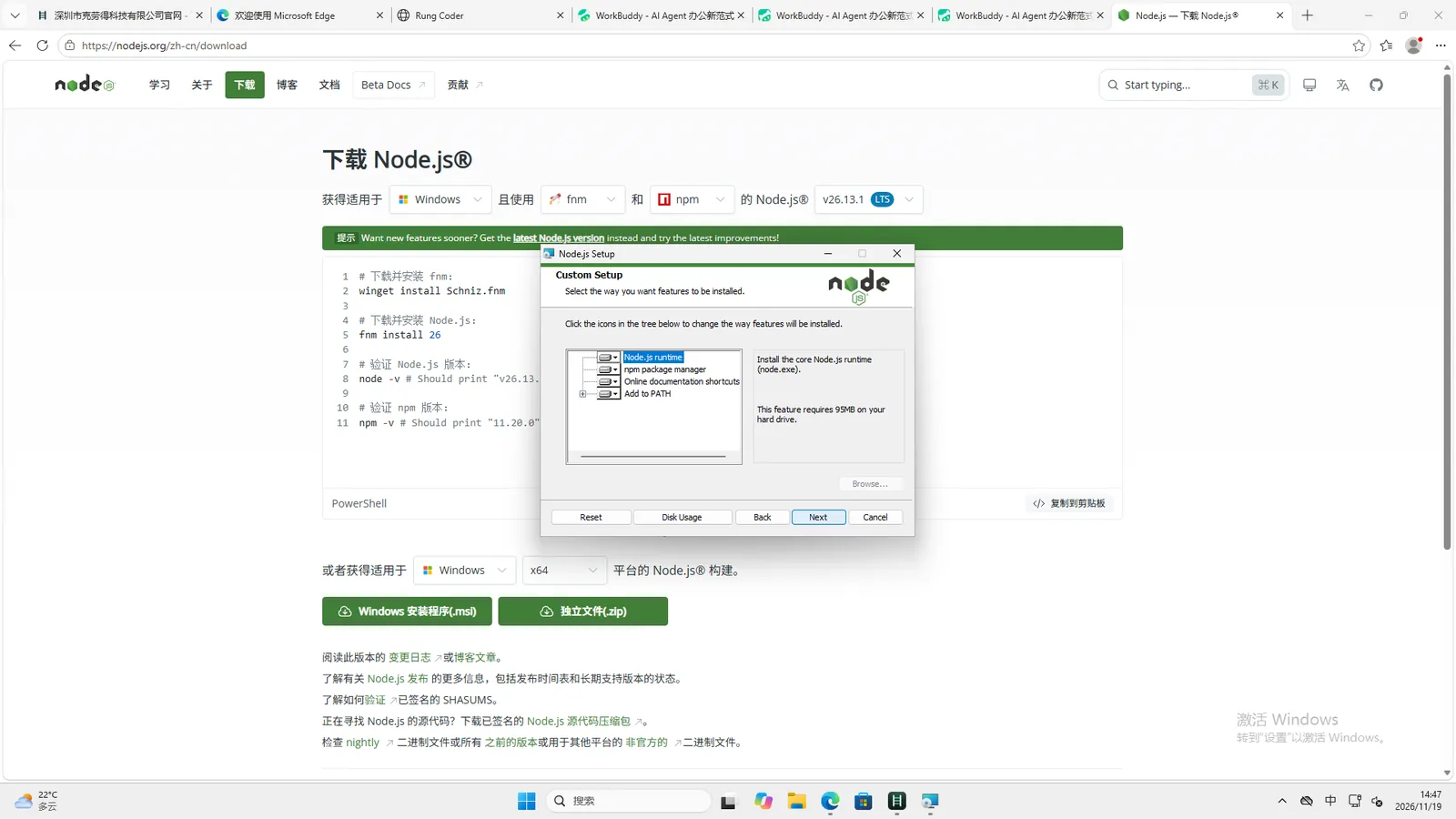
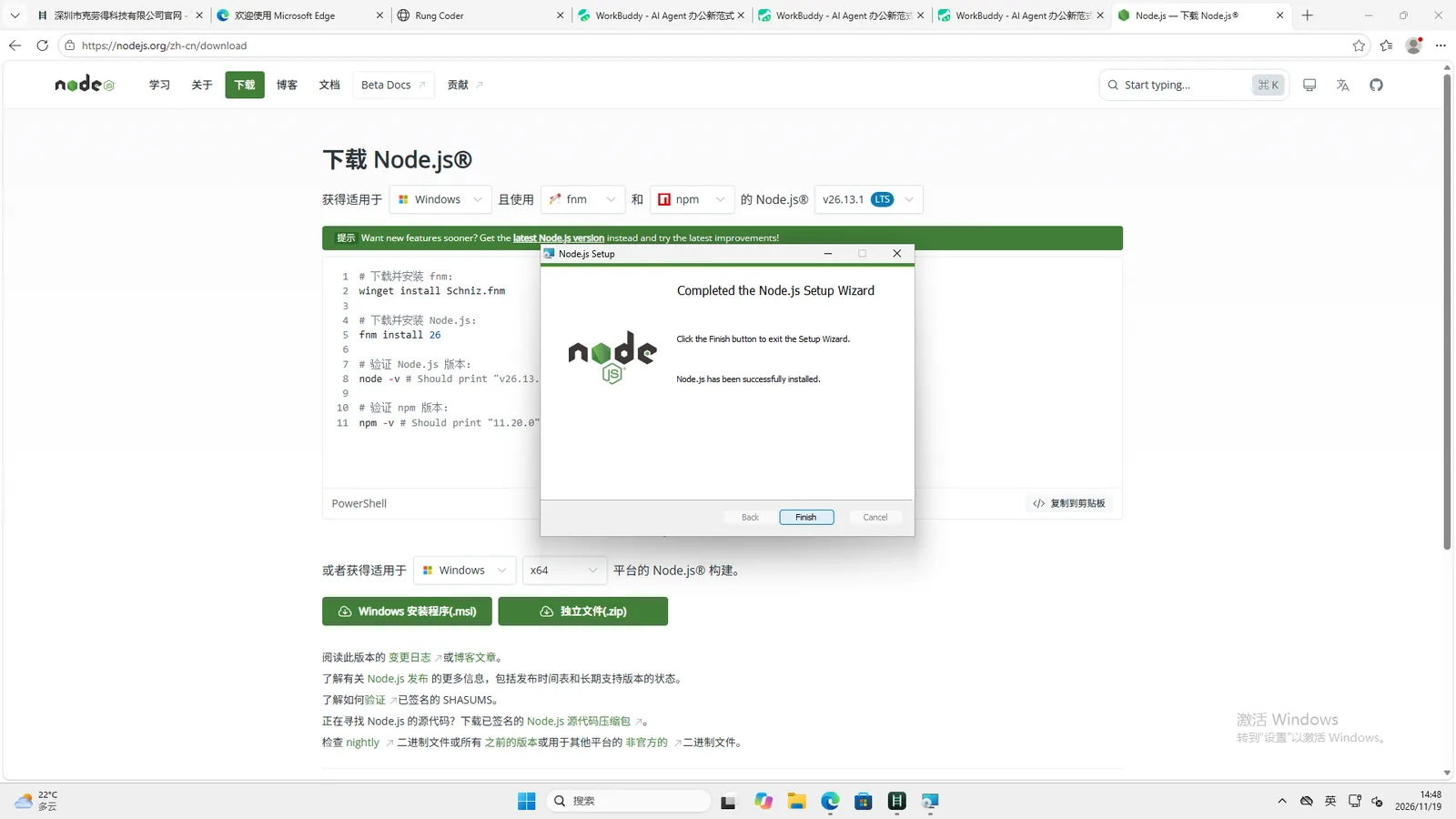
.msi文件,一路点「Next」:勾选 I accept 接受协议;「Custom Setup」页保持默认(会同时安装 npm 并加入 PATH);「Tools for Native Modules」页不要勾选;最后点「Install」,看到「Completed」后点「Finish」。
- 按
Win + R,输入cmd回车,打开「命令提示符」,依次输入下面两行,能显示版本号就说明装好了。
node -v
npm -v
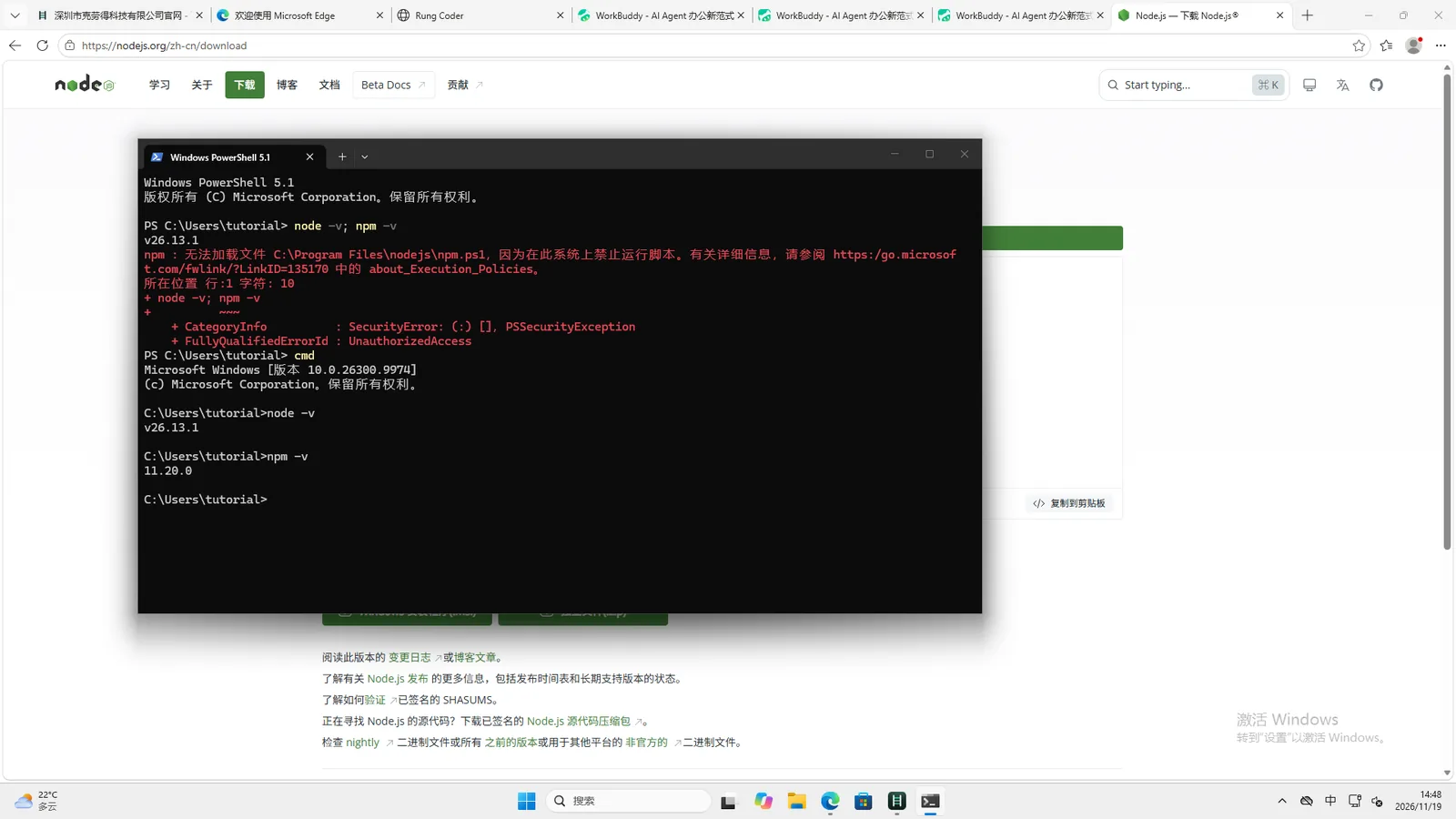
请用「命令提示符」,不要用 PowerShell。 Windows 默认禁止 PowerShell 运行脚本,会报「无法加载文件 npm.ps1,因为在此系统上禁止运行脚本」。这不是安装失败,也不需要去改系统安全策略,换成命令提示符即可。
第 3 步:启动 DeepSeek Harness 并填入 API Key
- 在命令提示符里输入下面的命令。第一次运行会问
Ok to proceed? (y),输入y回车。
npx @deepseek-ai/dsh web
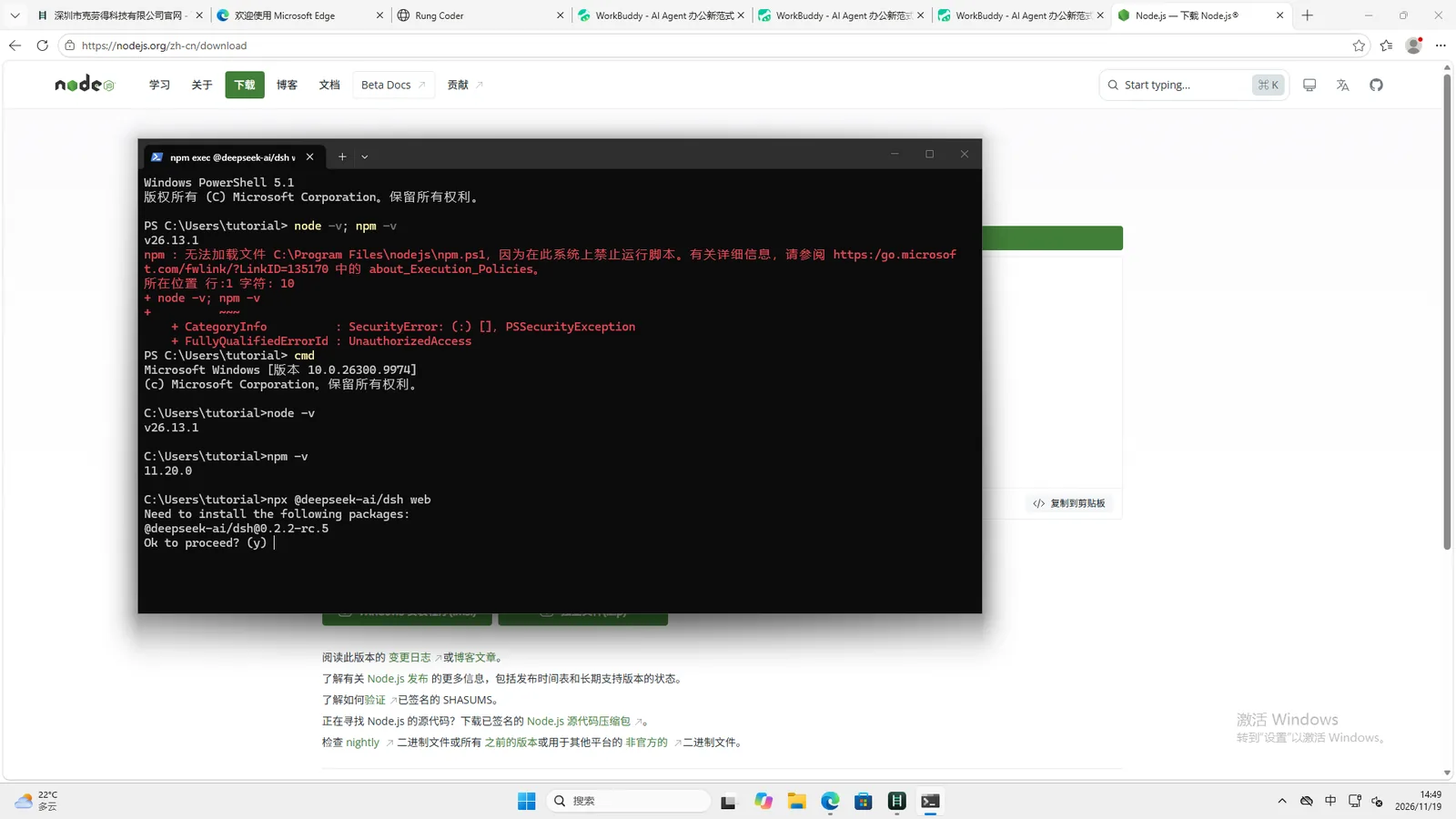
首次运行要等约 5 分钟。 它在后台下载 DeepSeek Harness,窗口里只有一个闪动的光标、没有进度条,看起来像卡住了,请耐心等待,不要关闭窗口。下次再运行同一条命令就很快了。
- 下载完成后浏览器会自动打开
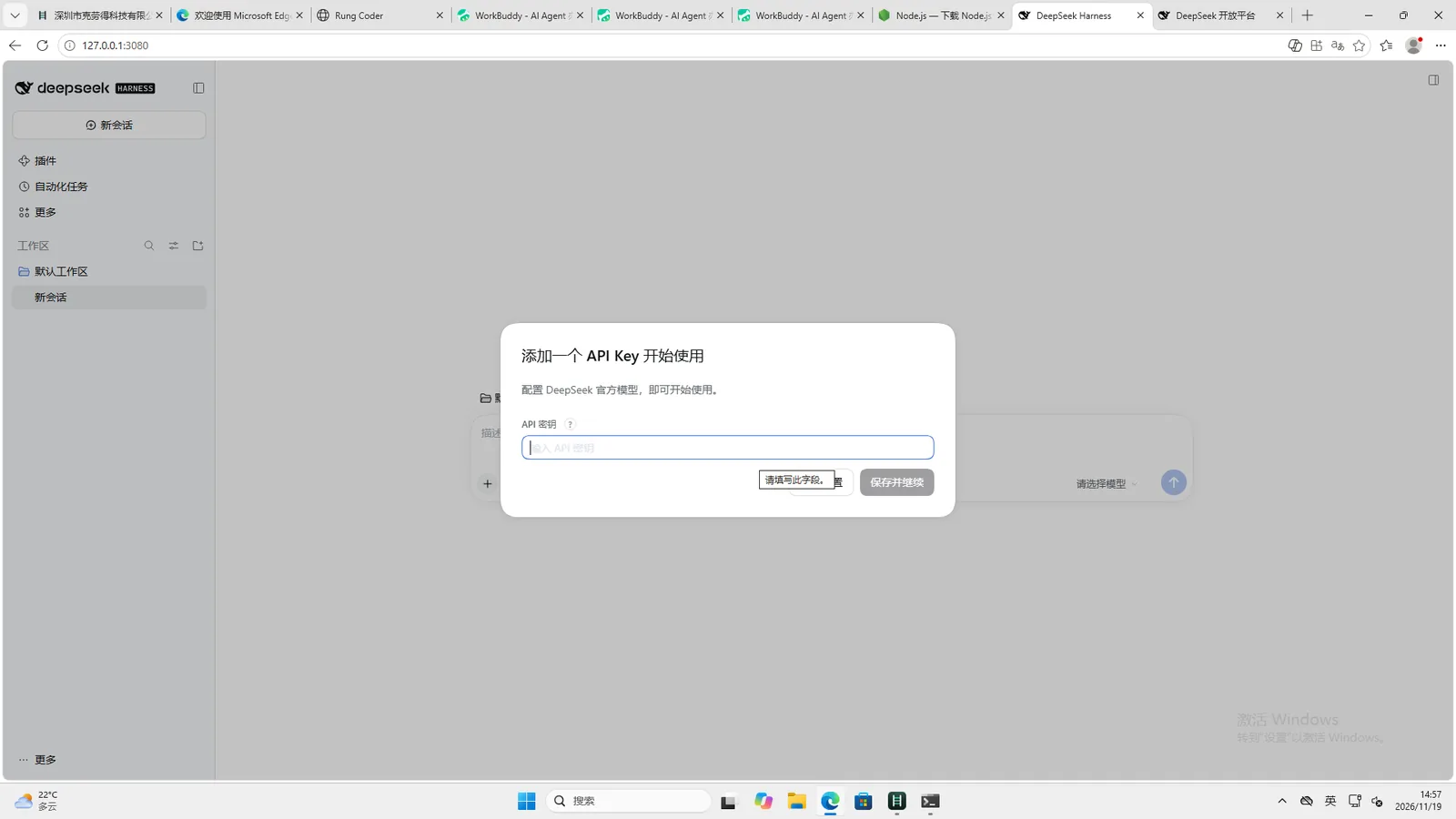
http://127.0.0.1:3080。先弹出「预览版说明」,点「继续」;接着弹出「开始使用」,让你登录 DeepSeek 账号或添加 API Key。
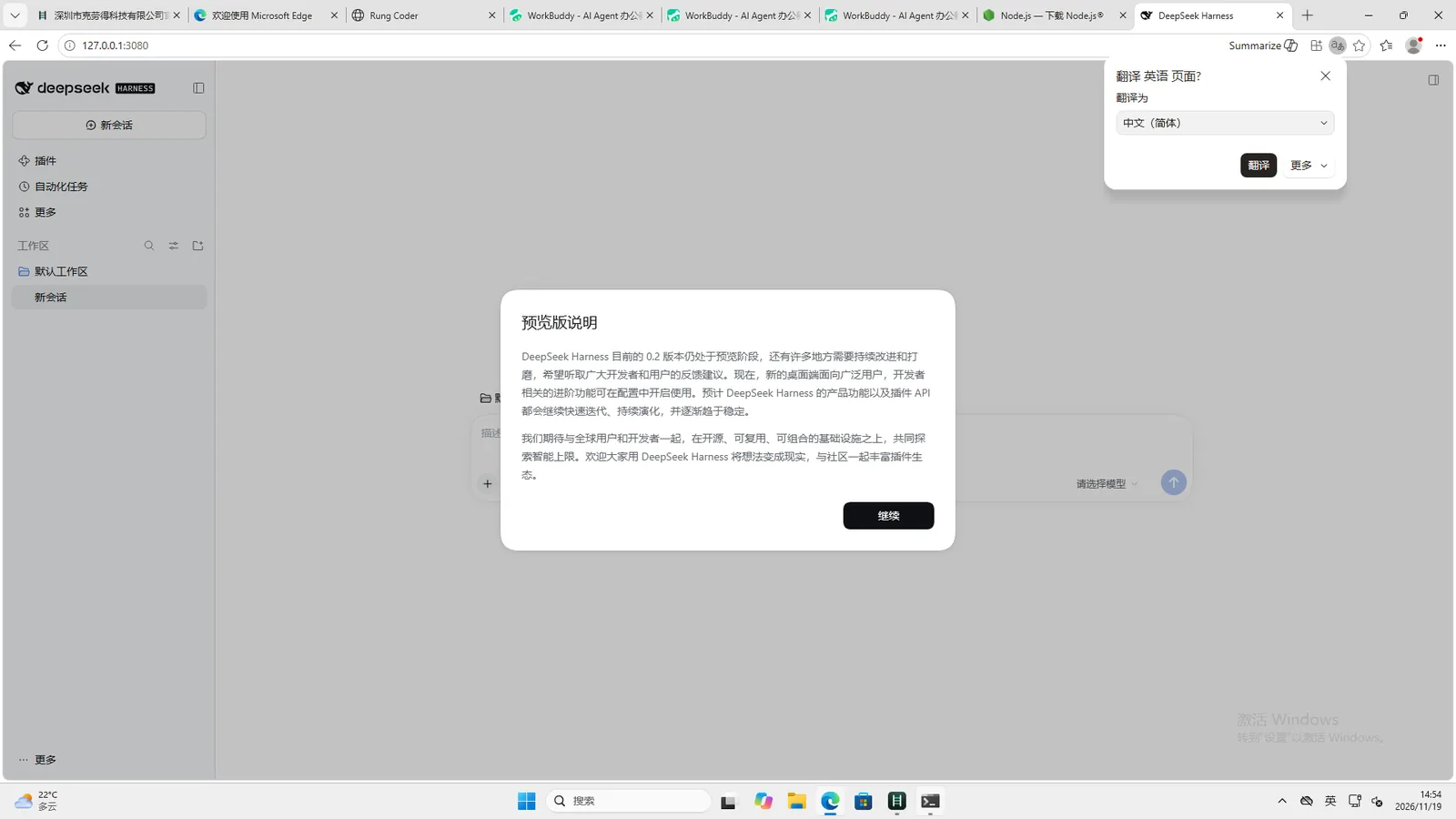
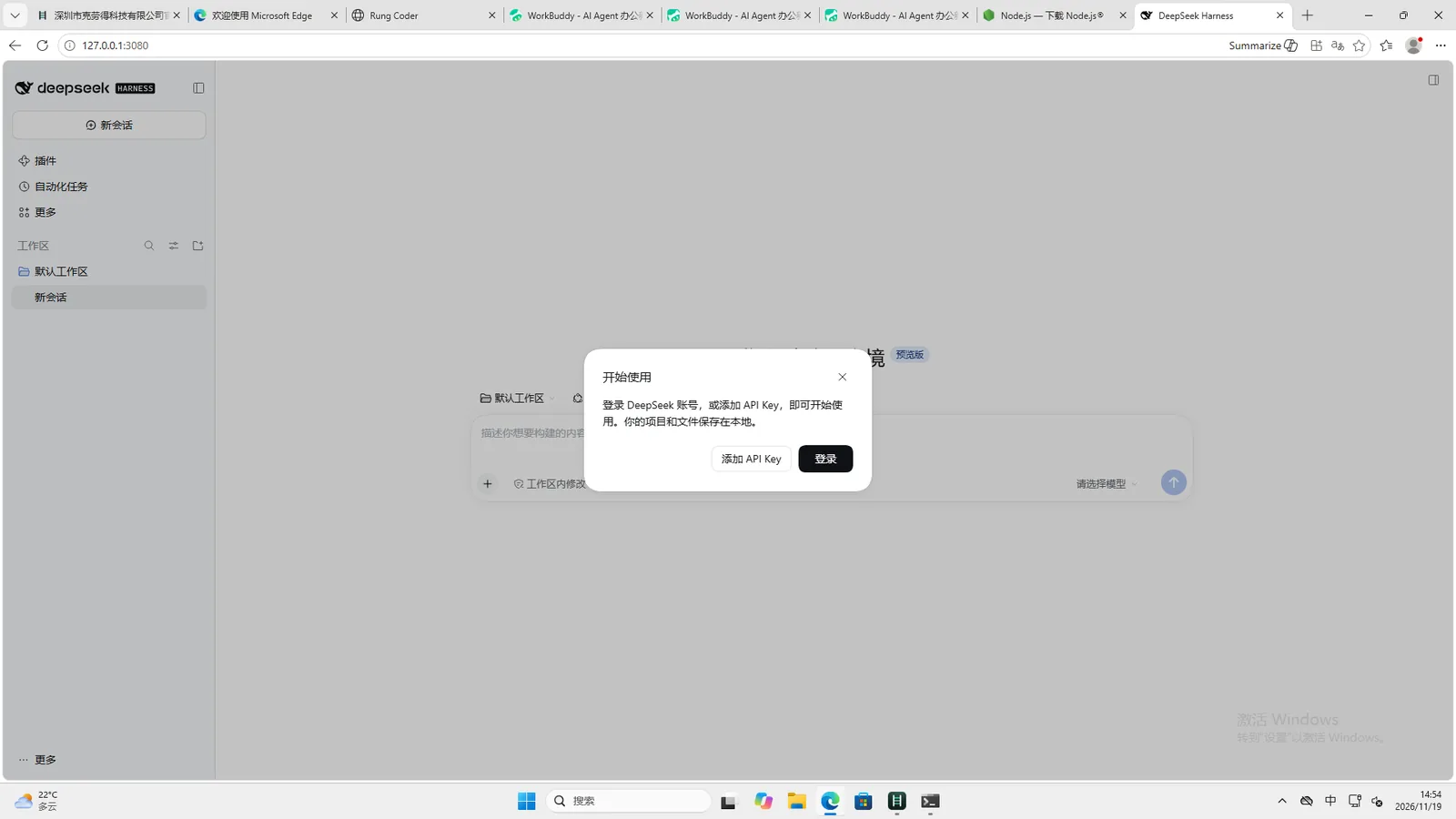
运行 npx 的命令提示符窗口要一直开着,关掉它 DeepSeek Harness 就停止了。
- 在浏览器新标签页打开 DeepSeek 开放平台(platform.deepseek.com),用手机号验证码或微信登录。点左侧「API keys」→ 右上角「创建 API key」,起个名字(例如
Rung-Tutorial)后点「创建」,再点「复制」。
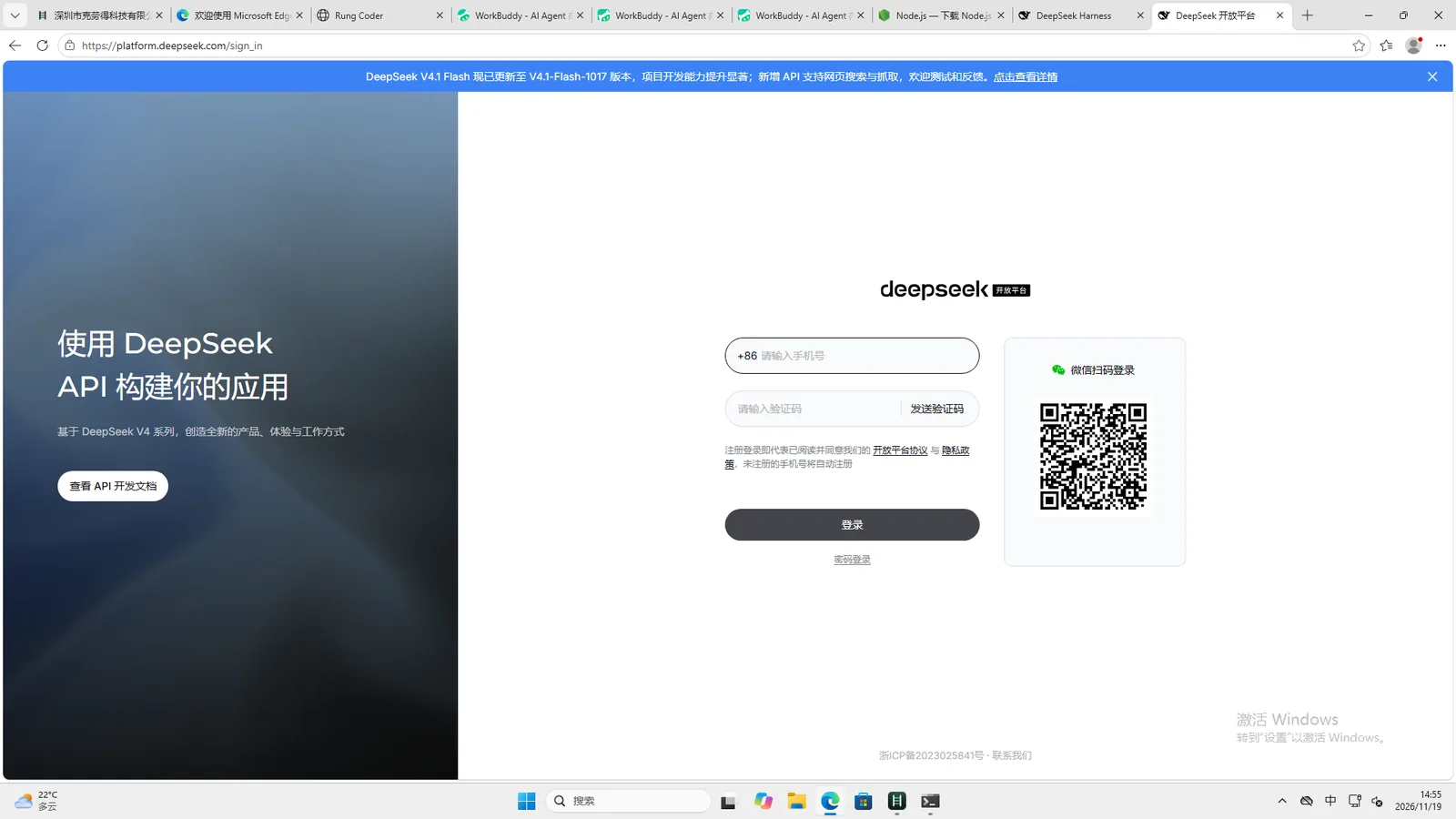
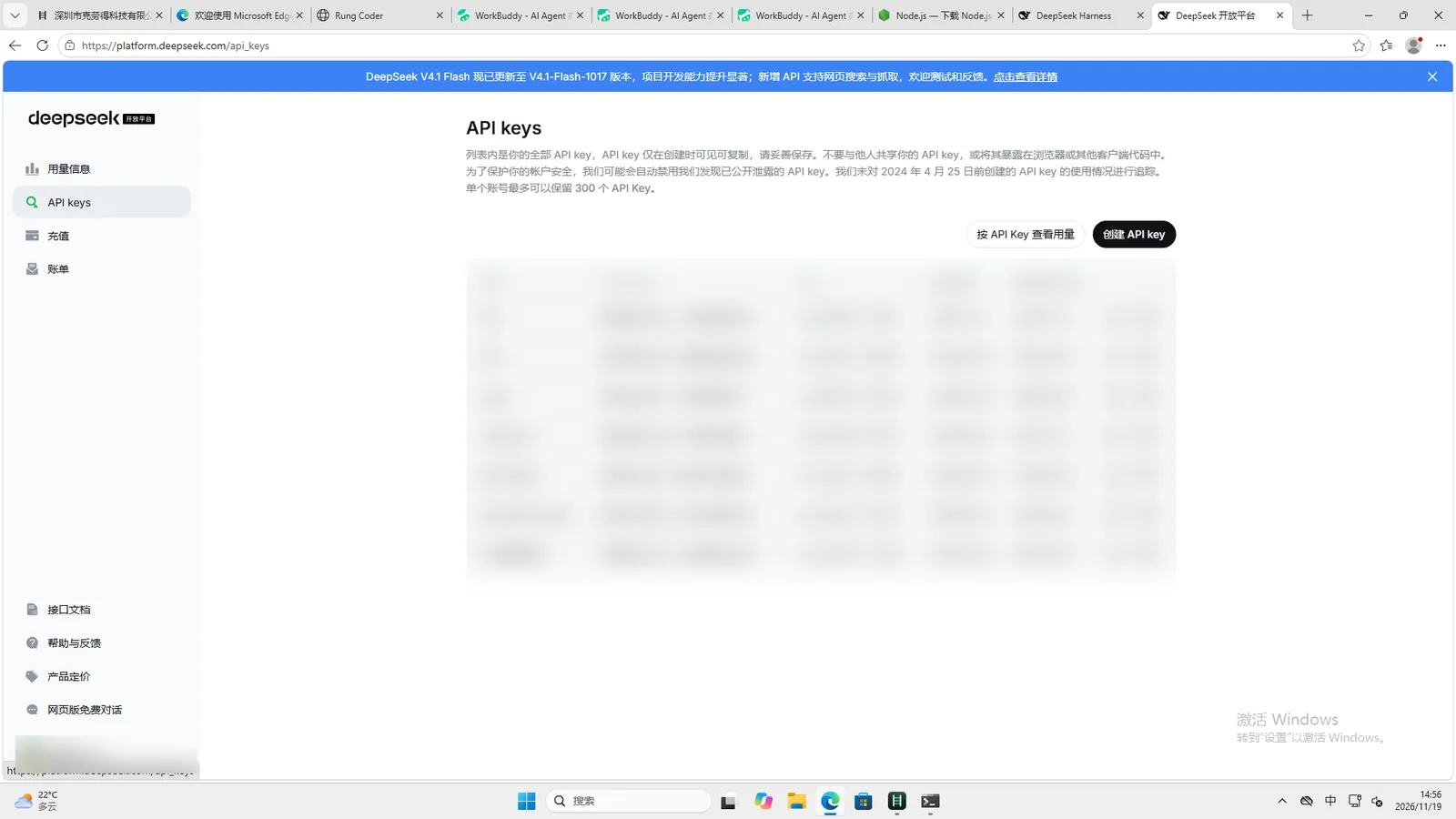
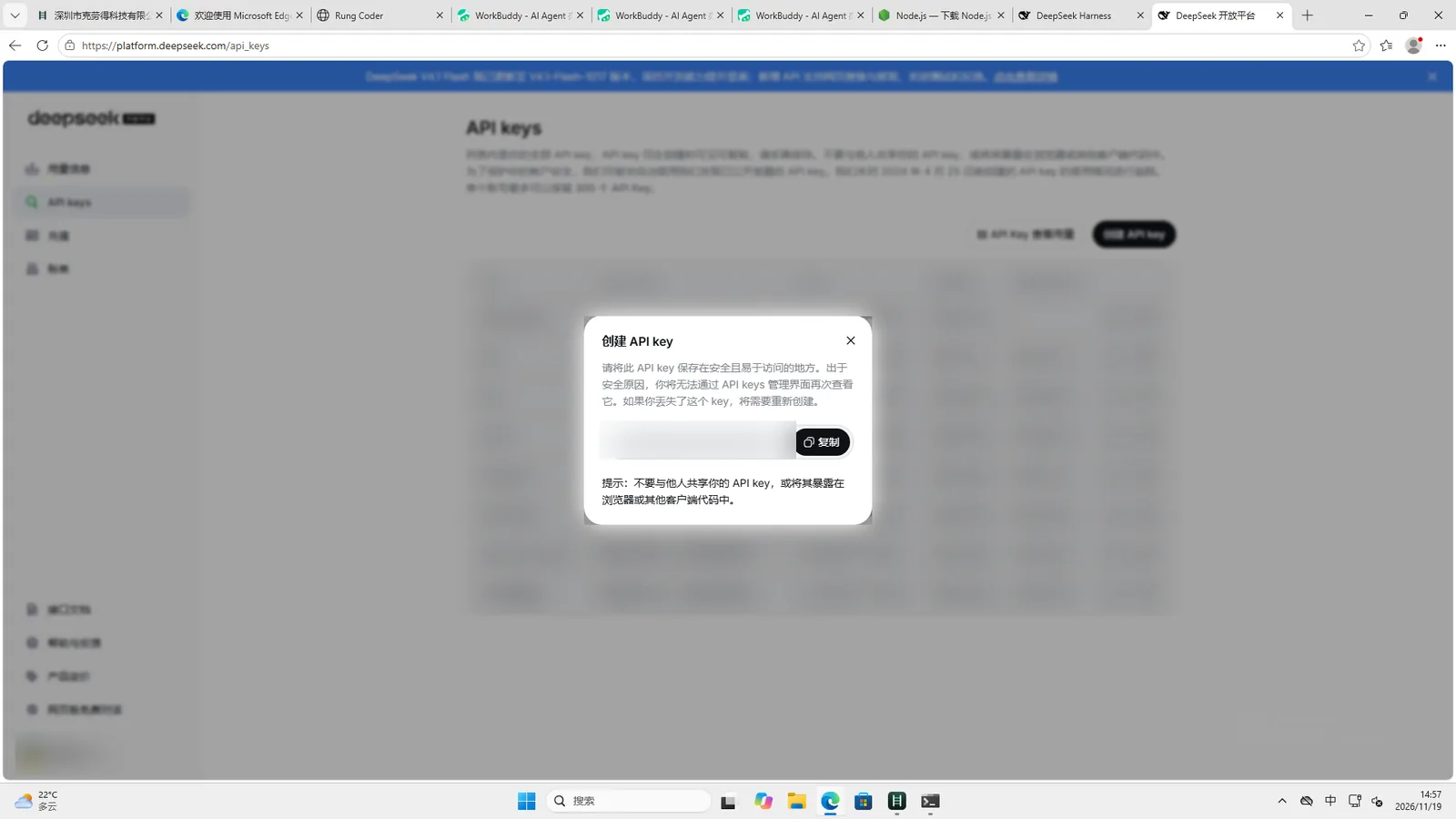
API Key 等同于你账户的钥匙,别人拿到就能花你的钱。 不要截图发给别人,不要贴到聊天群、论坛或代码里。不再使用或怀疑泄露时,回到 API keys 页面点这一行的垃圾桶图标删除。本教程配图里的密钥和账号信息均已打码。
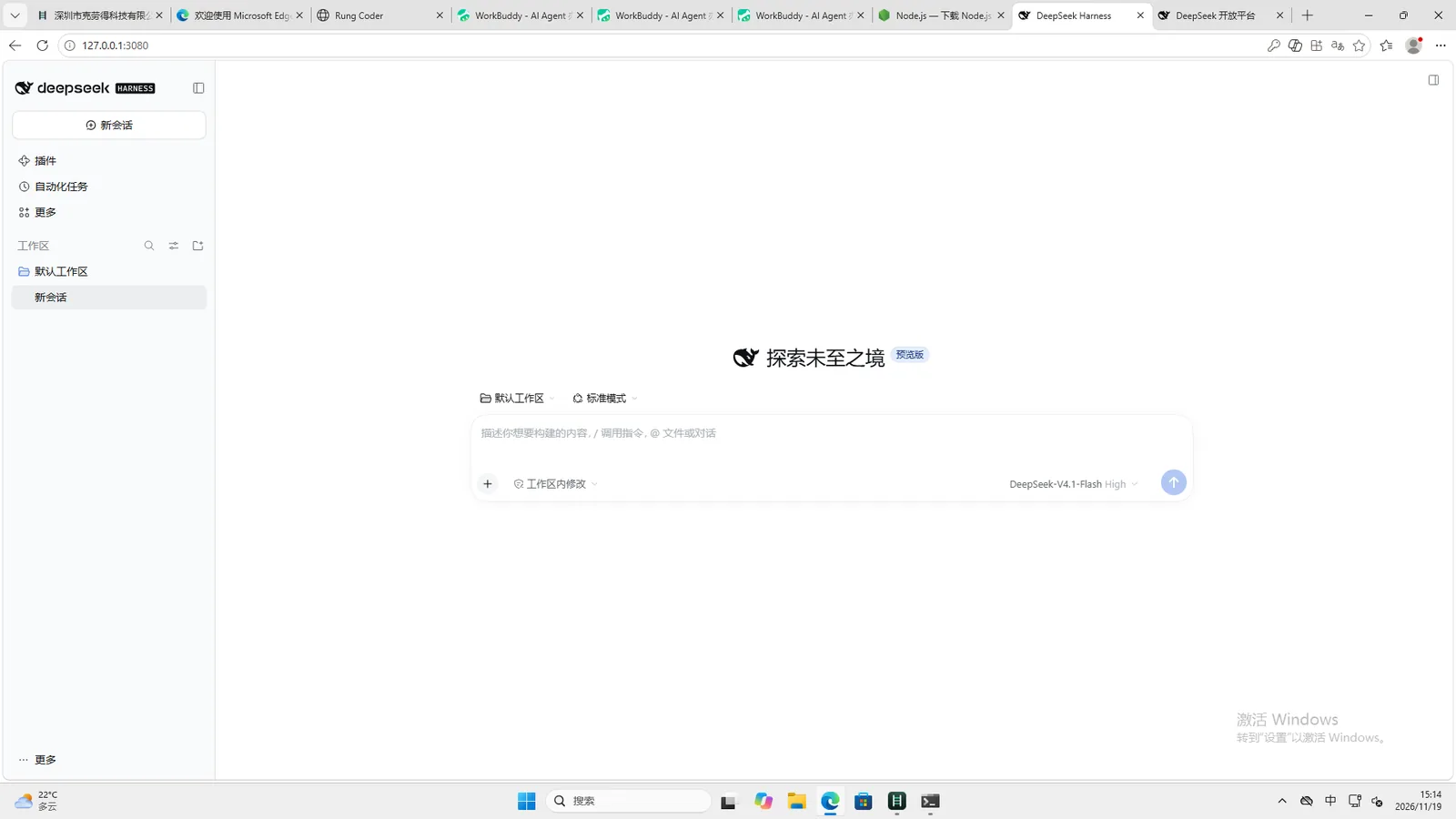
- 回到 DeepSeek Harness,在「开始使用」里点「添加 API Key」,粘贴密钥后点「保存并继续」。输入框下方显示当前模型(本例是
DeepSeek-V4.1-Flash)就可以用了。
一键配置
第 4 步:一键配置 AI
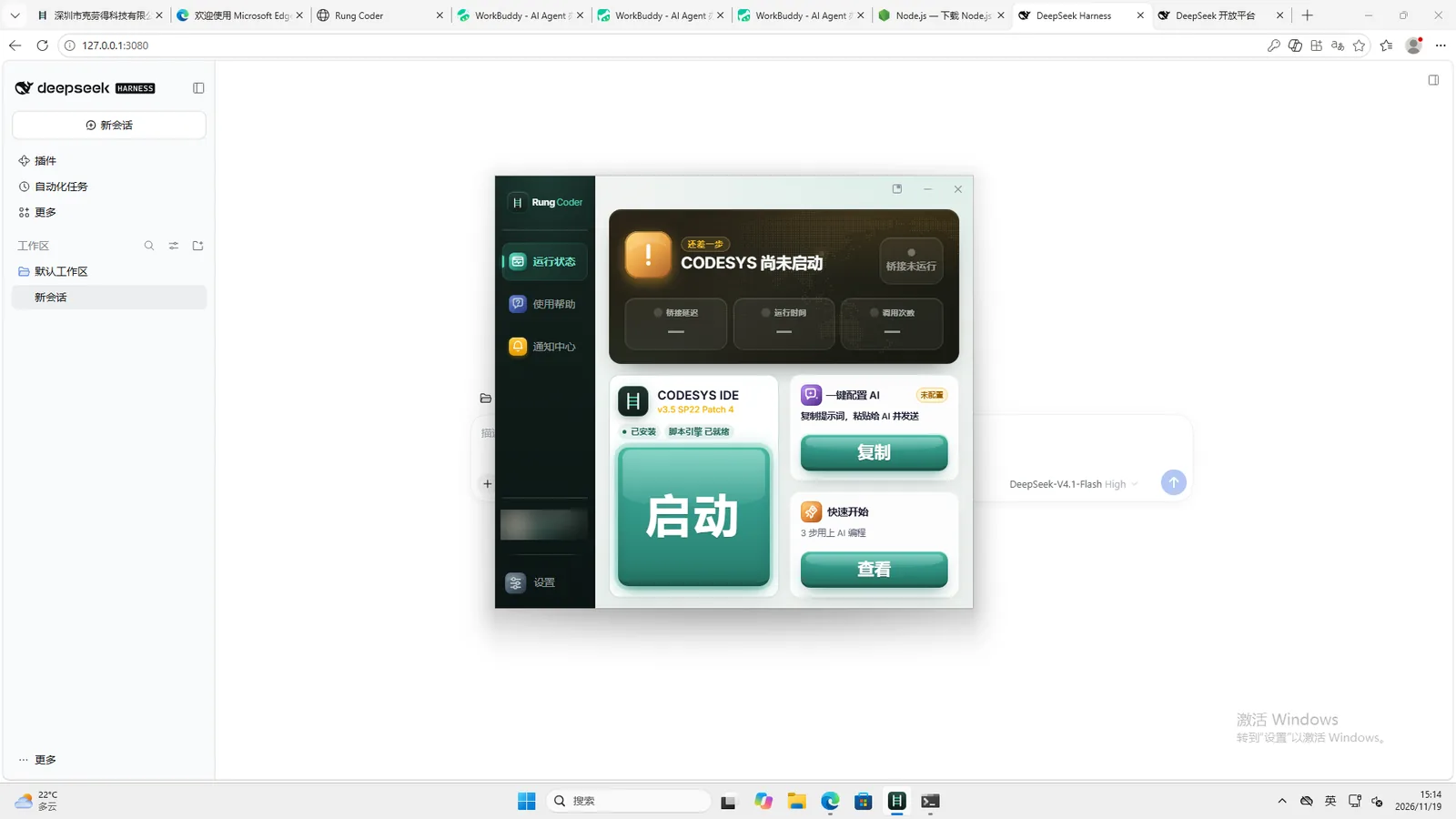
- 在 Rung Coder 主界面,点「一键配置 AI」卡片上的「复制」。卡片状态变成「等待连接」。
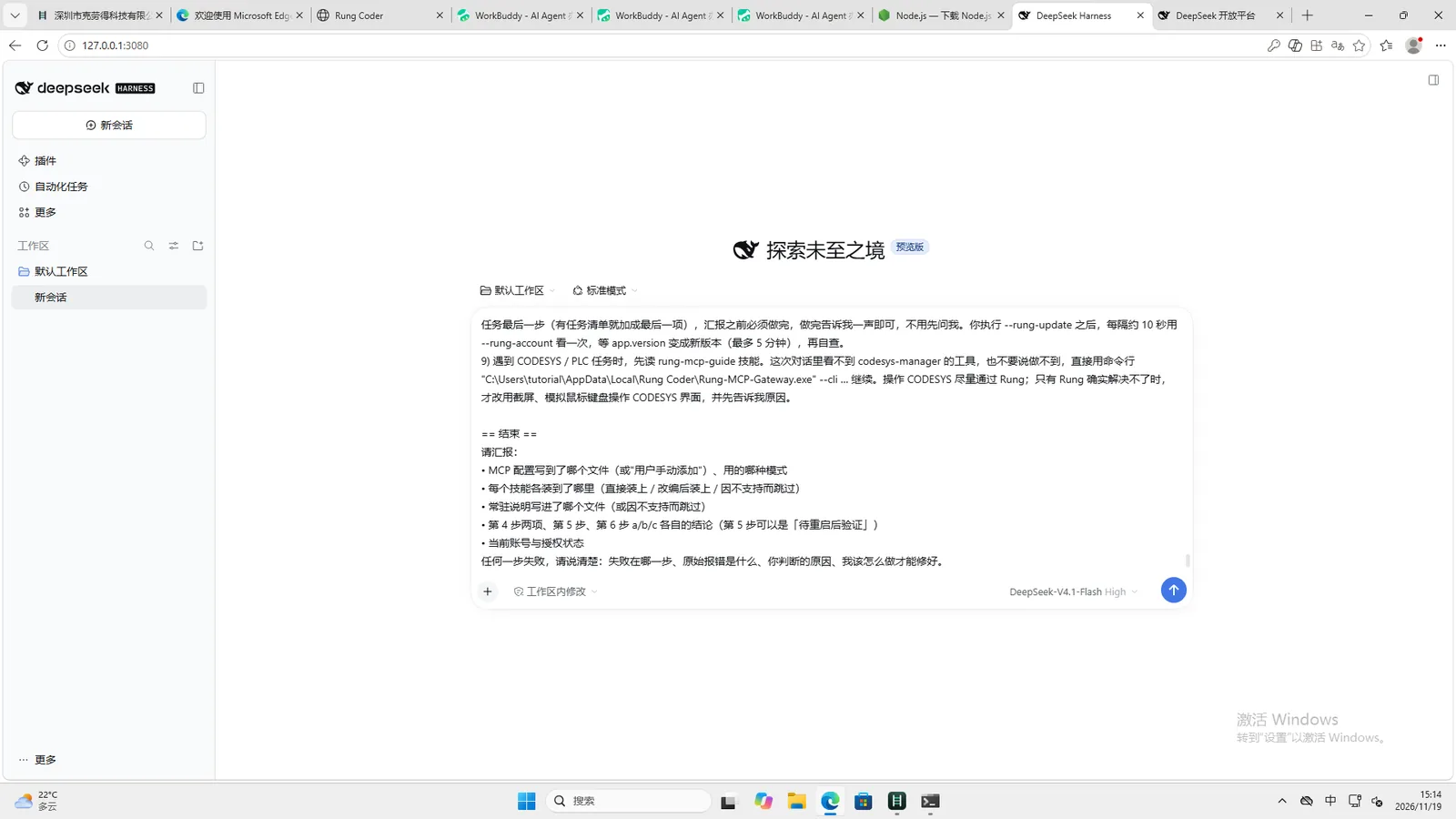
- 切换到 DeepSeek Harness,在输入框里按
Ctrl + V粘贴,点发送。
- 配置过程中会多次弹出黄色的「等待审批」框。DeepSeek Harness 默认只能改工作区里的文件,而配置要写它自己的配置文件、安装技能包,这些都在工作区之外。框里写明了要执行的命令,先读清楚再点「允许一次」。
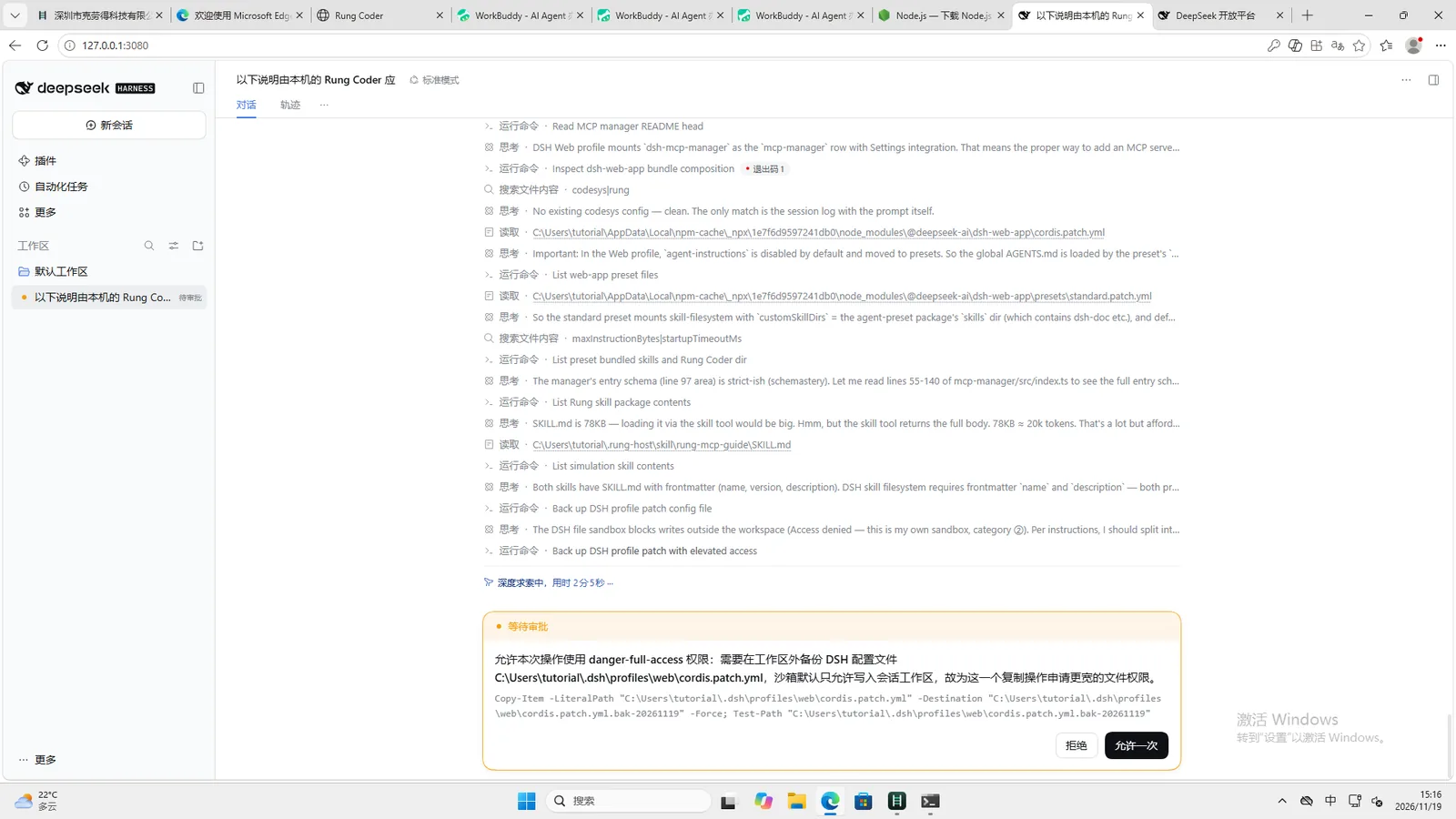
本次实测共出现 9 次审批,依次是:备份 DeepSeek Harness 的配置文件、写入 codesys-manager(Rung 的 MCP 配置)、查看已装插件、创建技能目录、复制 Rung 技能包、复制工业自动化仿真技能包、写入常驻说明 AGENTS.md、两次只读的状态与账号查询。
这些命令只涉及 DeepSeek Harness 自己的配置目录和 Rung 的技能包。如果你看到删除文件、下载未知程序或访问其他目录的命令,请点「拒绝」。
- 中途它可能弹出提问,说「Rung Coder 主程序没有运行」。这是它的沙箱拦住了到 Rung Coder 的连接,不是 Rung Coder 没开。只要 Rung Coder 开着且已登录,回答「Rung Coder 已经打开并登录,请改用 MCP 工具 codesys-manager 验证」并提交即可。
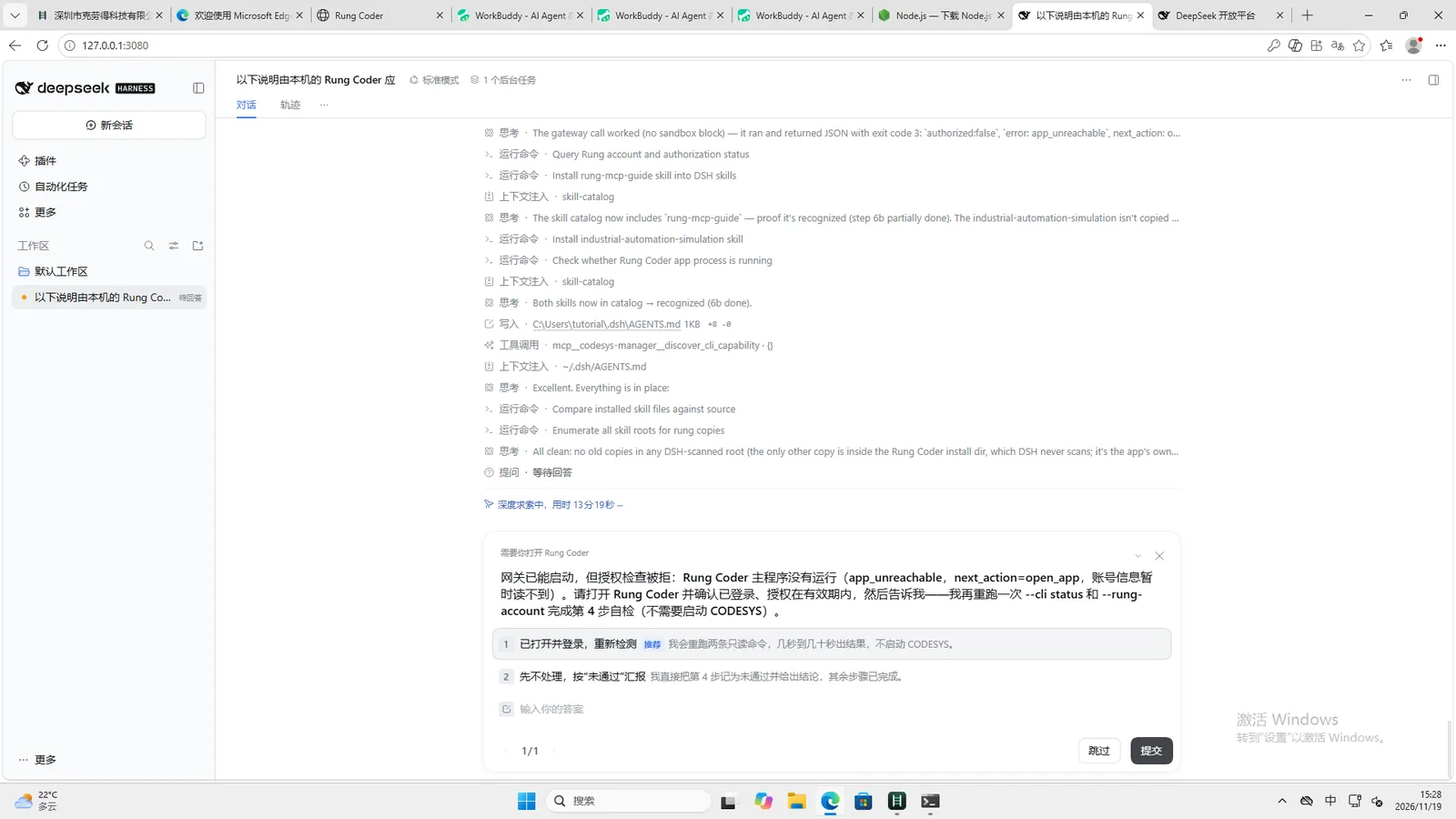
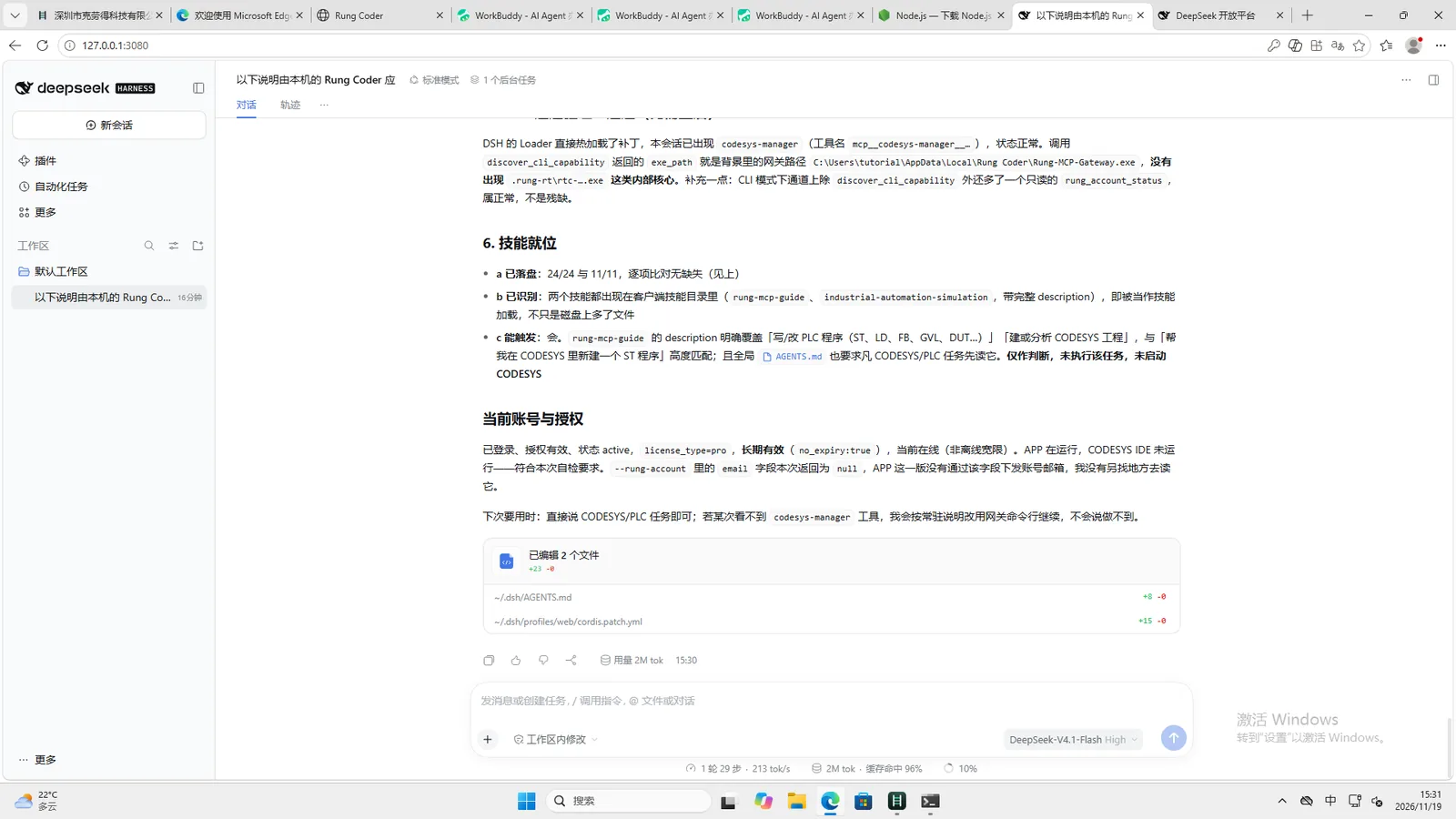
- 完成后 AI 给出汇总:MCP 通道已接入、两个技能包已就位、常驻说明已写入、账号授权有效。不需要重启 DeepSeek Harness。
AI 编程
第 5 步:让 AI 写一个流水灯
点「新会话」,输入(本教程的原话):
写一个流水灯的演示程序,需要带可视化的操作界面,写完调用虚拟PLC进行在线调试看效果
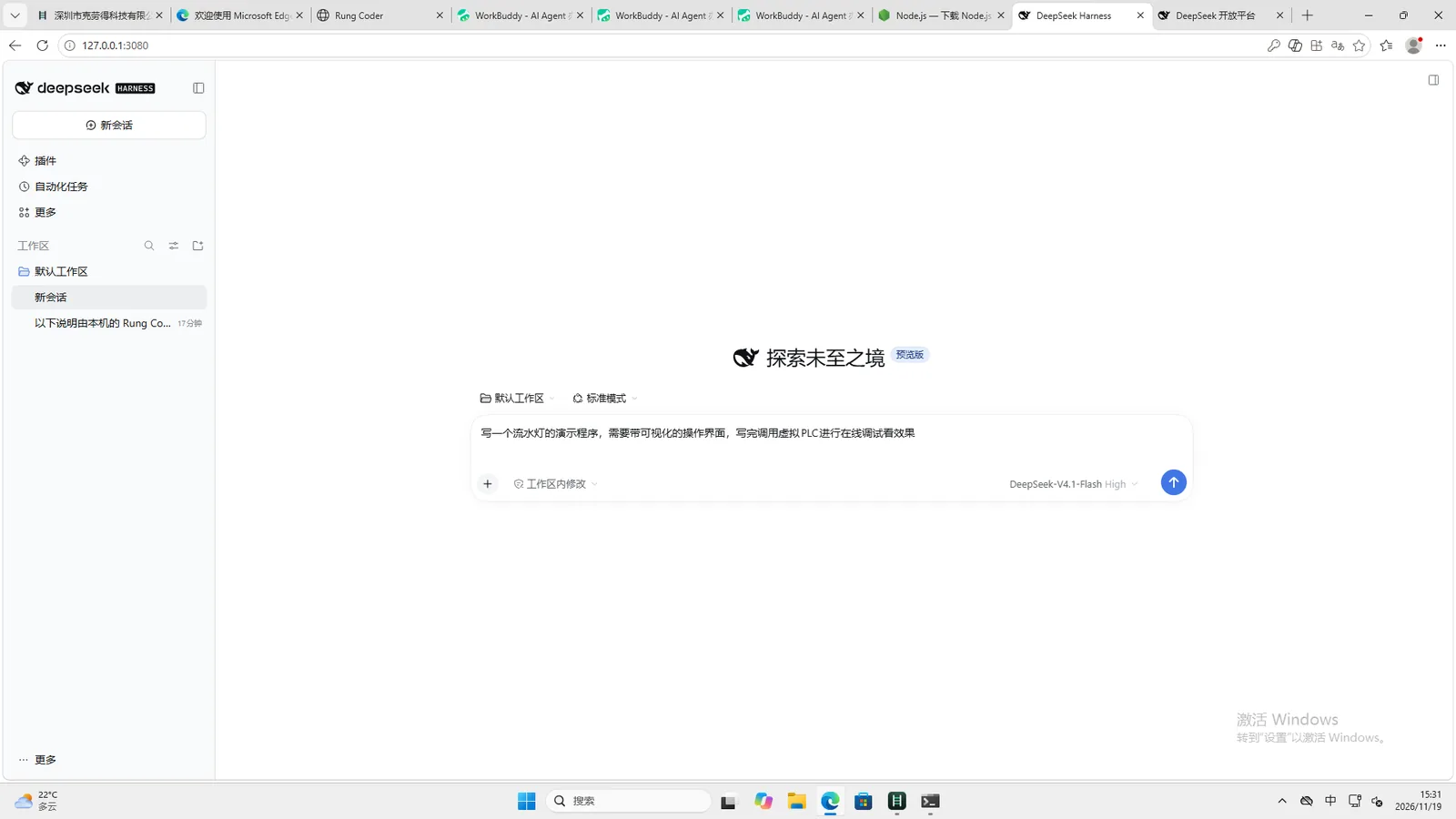
发送后,AI 会自己完成整条流程:读取 Rung 技能包 → 自动拉起 CODESYS 并新建工程 → 用 ST 语言写程序 → 搭建 27 个元素的可视化画面 → 完整编译 0 错误 0 警告 → 创建软 PLC 实例、下载并运行 → 采样变量并在网页里模拟点击按钮验证。
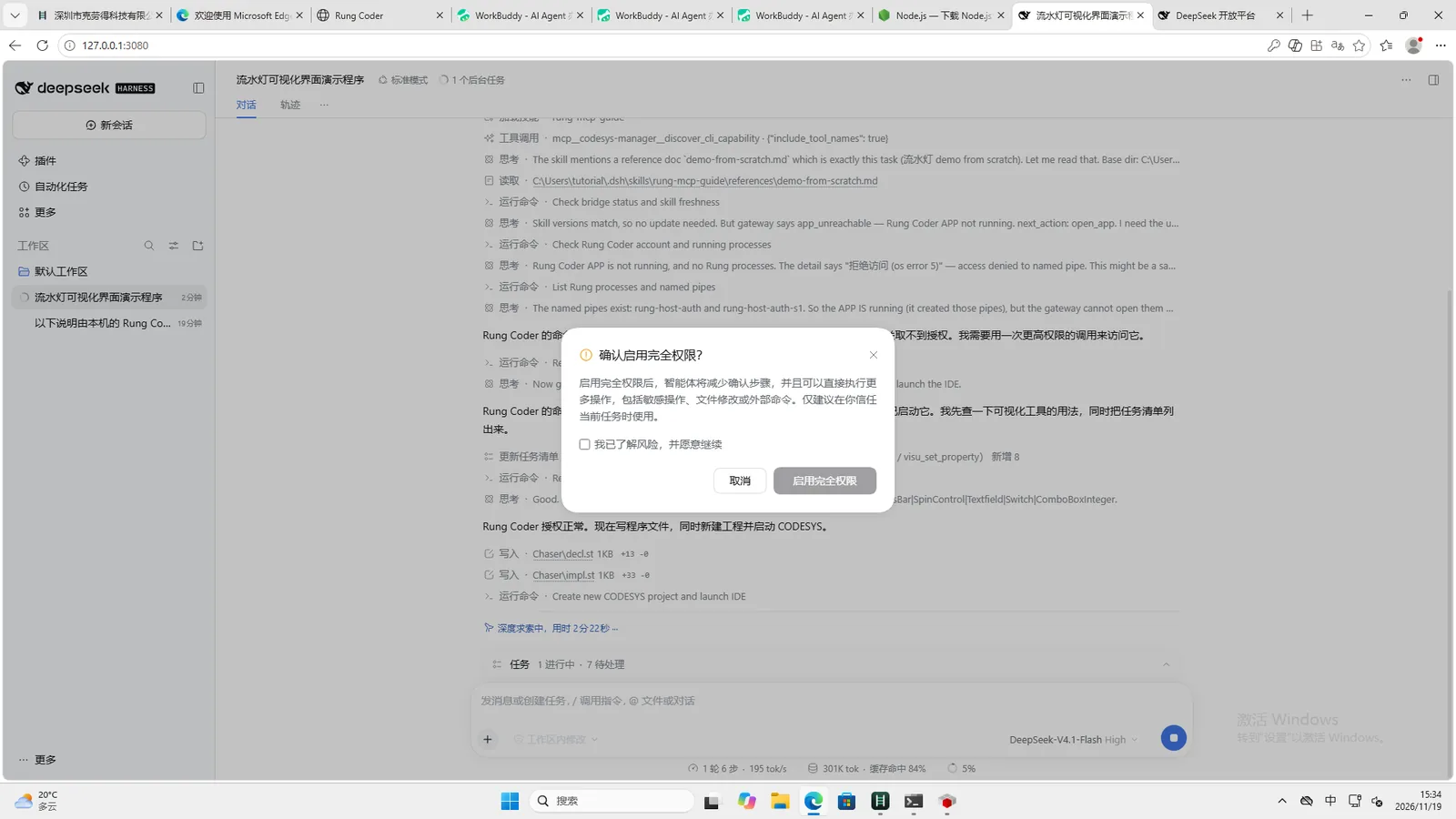
可选:切到「完全权限」。 任务中 AI 每次调用 Rung 都会触发审批。想少点几次,可以点输入框左下角的权限选项切到「完全权限」,并勾选「我已了解风险」。只建议在你信任当前任务时使用,用完请切回「工作区内修改」。
第 6 步:在 CODESYS 里批准 AI 的操作
AI 要把程序下载到 PLC 并在线运行时,需要更高的权限。为了安全,这一步必须由你本人在 CODESYS 里确认,不受 DeepSeek Harness「完全权限」的影响:任务栏上的 CODESYS 图标会闪烁,打开后是「AI 申请提升权限」对话框(读写 → 完全控制)。确认是你自己发起的任务后,点「批准」。
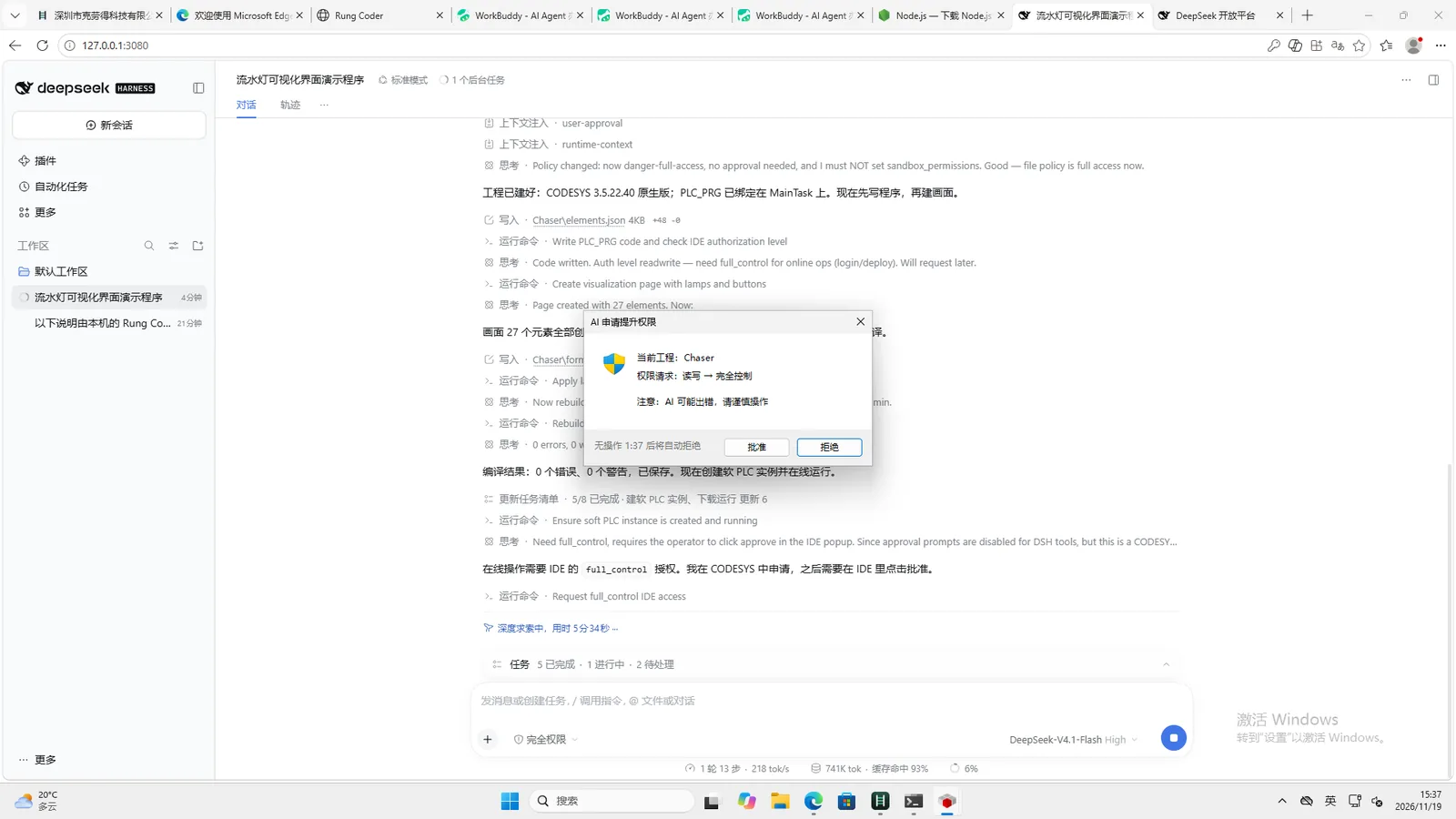
对话框 2 分钟内无人处理会自动拒绝。错过了也没关系,AI 会发现超时并问你,回答「已经点了批准」或让它重新申请即可。
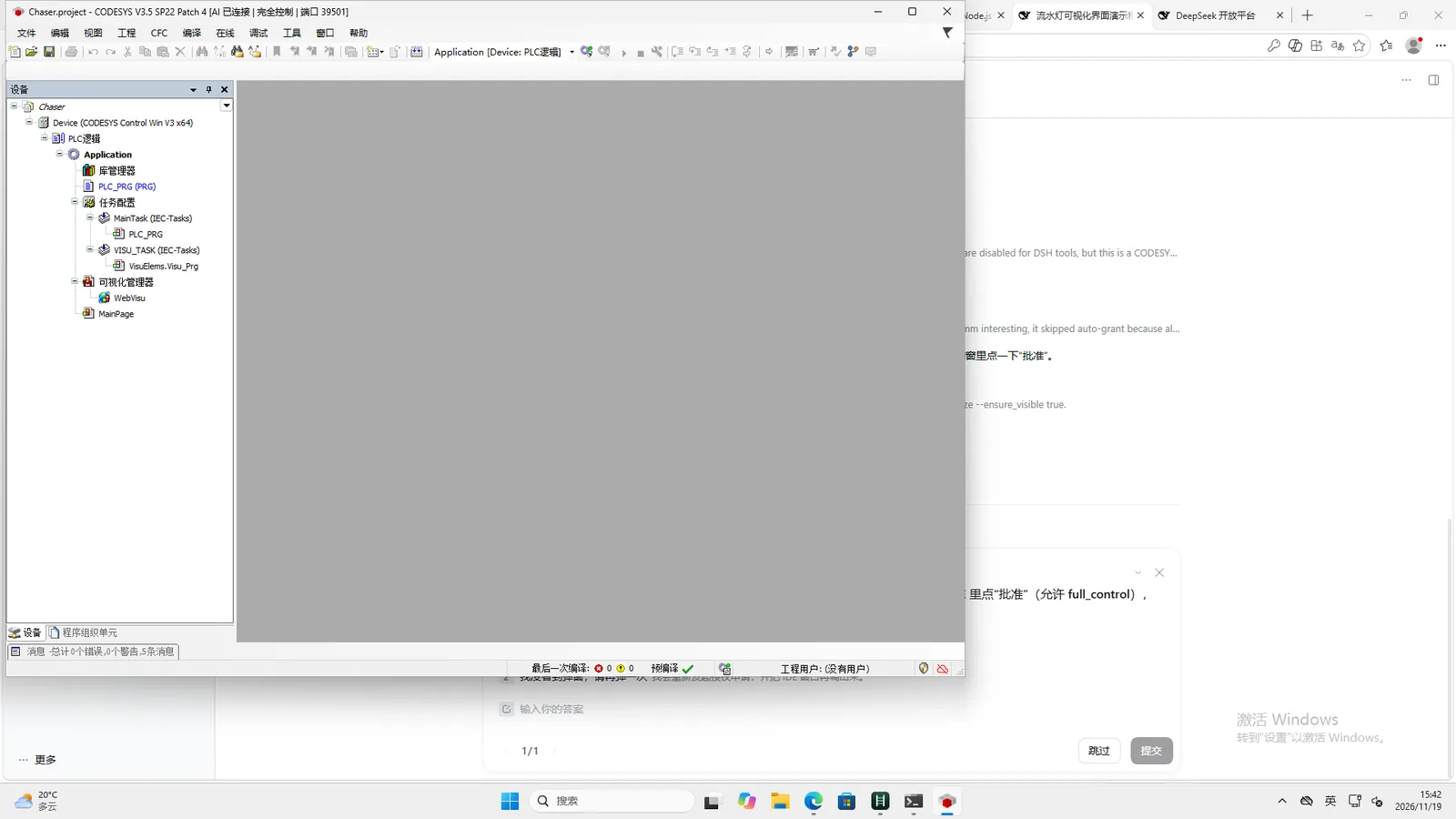
批准后,CODESYS 标题栏显示 [AI 已连接 | 完全控制 | 端口 39501],设备树里的 Application 变成绿色「运行」。
第 7 步:查看运行效果
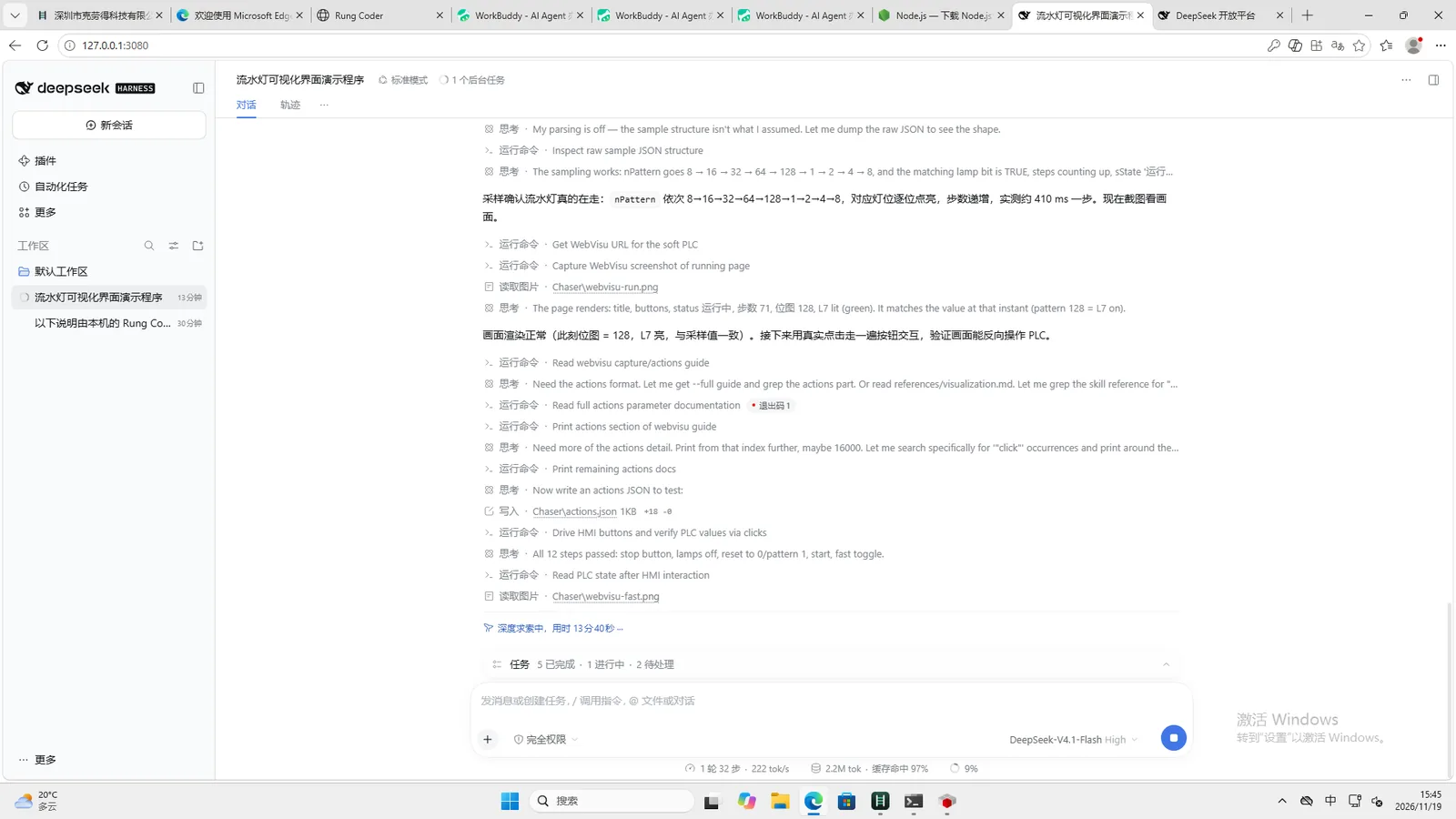
AI 创建软 PLC、下载并运行程序,读取变量确认灯在走(nPattern 按 8→16→32→64→128→1→2→4 循环),再在网页里模拟点击「停止」「复位」「启动」「快速档」,12 步全部通过,最后汇报生成的文件。
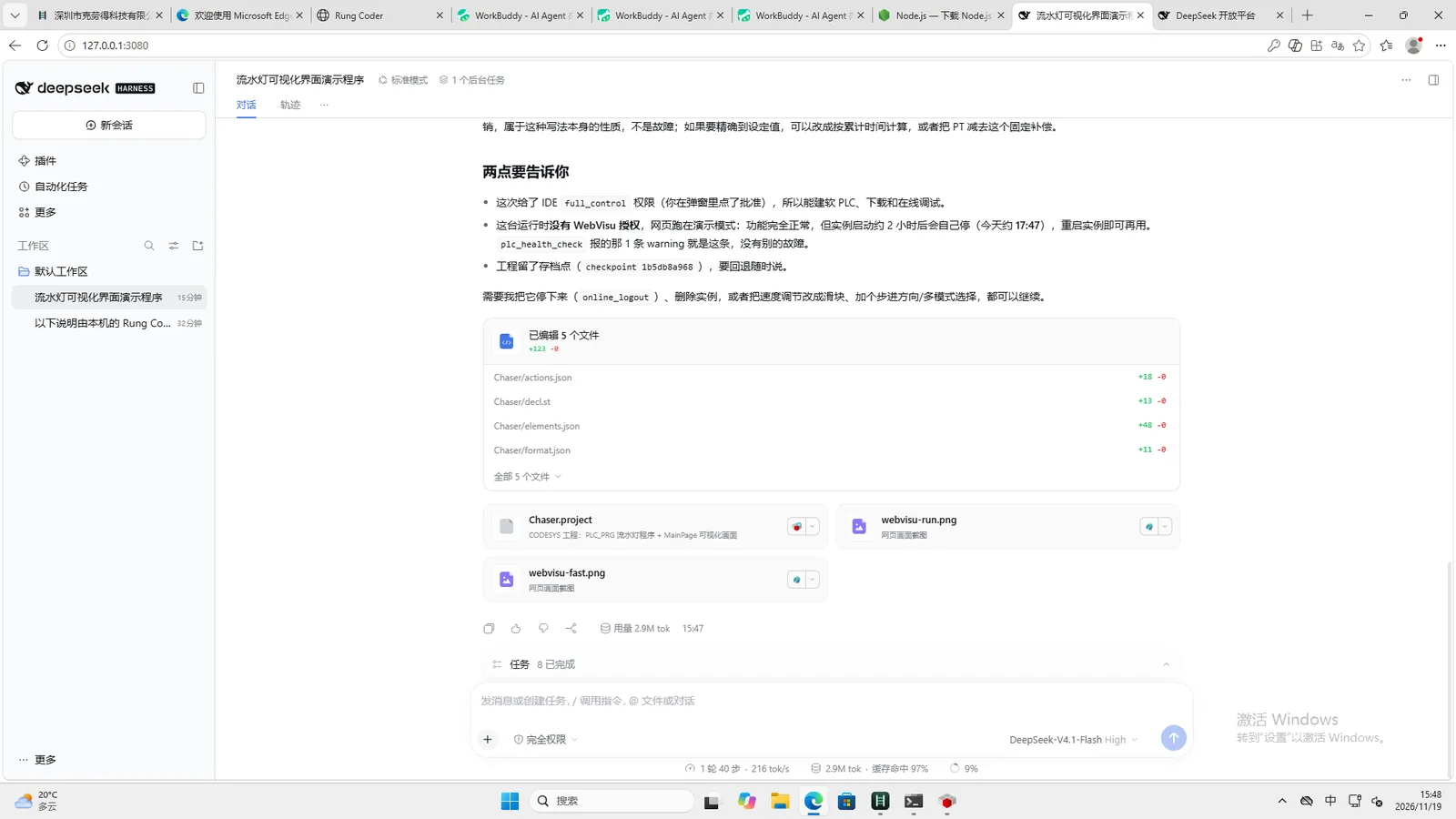
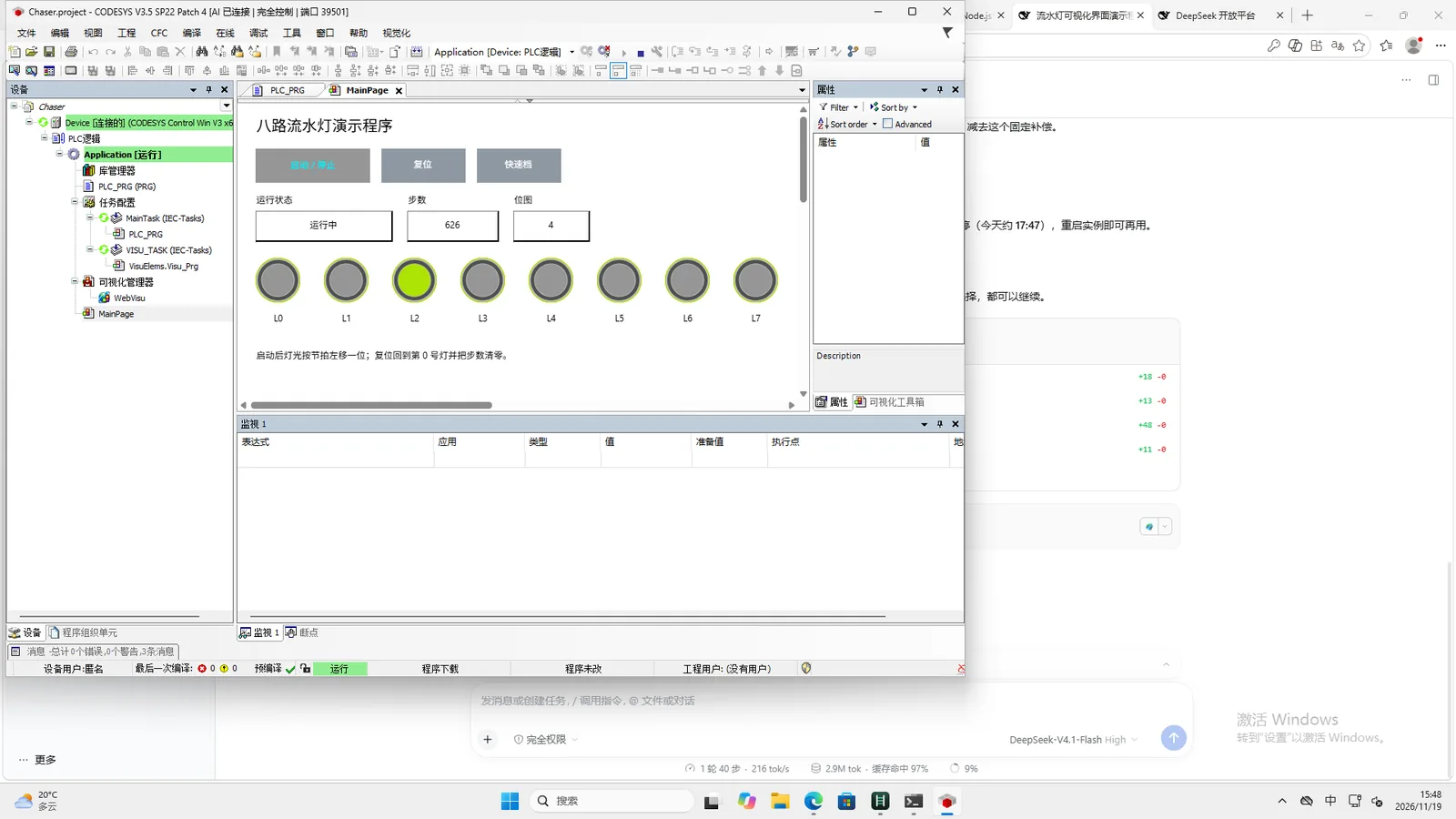
AI 自己截下的运行画面:标题「八路流水灯演示程序」,三个按钮、三个显示框,以及 L0~L7 八个灯(此刻 L7 点亮)。
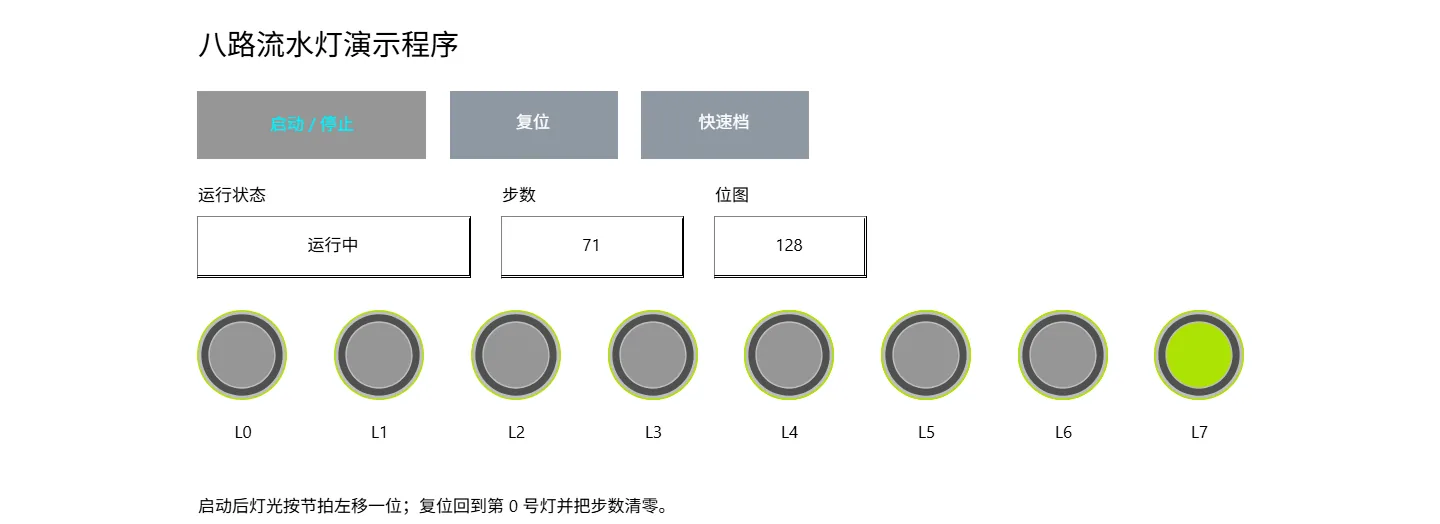
画面运行在 WebVisu 演示模式,是因为这台软 PLC 没有购买 WebVisu 授权,属于 CODESYS 自身的演示限制:功能完全正常,约 2 小时后会自动停止,重启实例即可再用。
查看成果
查看 AI 做出来的成果
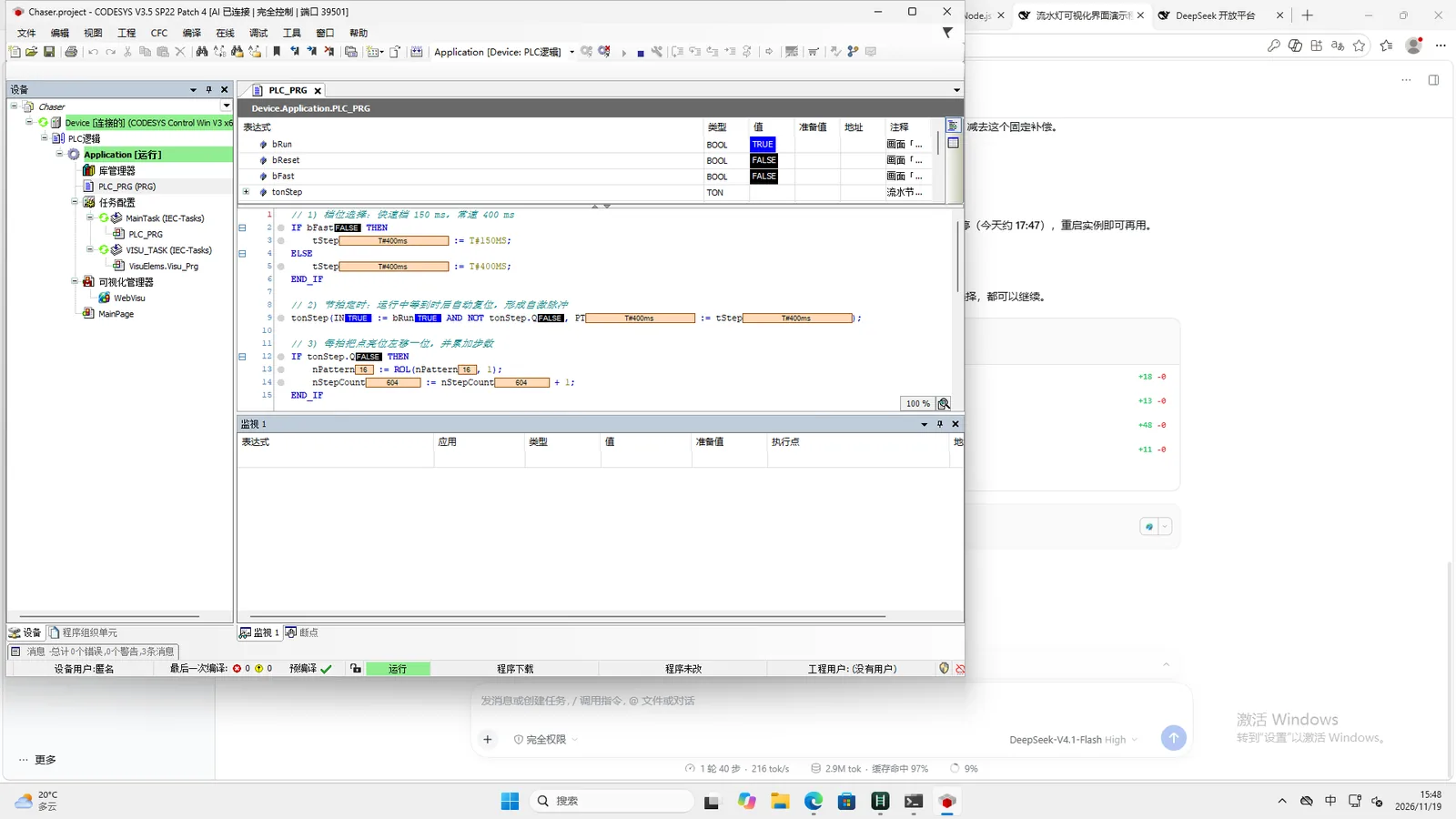
双击 CODESYS 里的 PLC_PRG,在线状态下每个变量旁边都显示实时值:bRun 为 TRUE,步数不断累加,ROL 循环左移让灯位逐拍移动。
双击 MainPage,在线时画面和网页里完全同步。
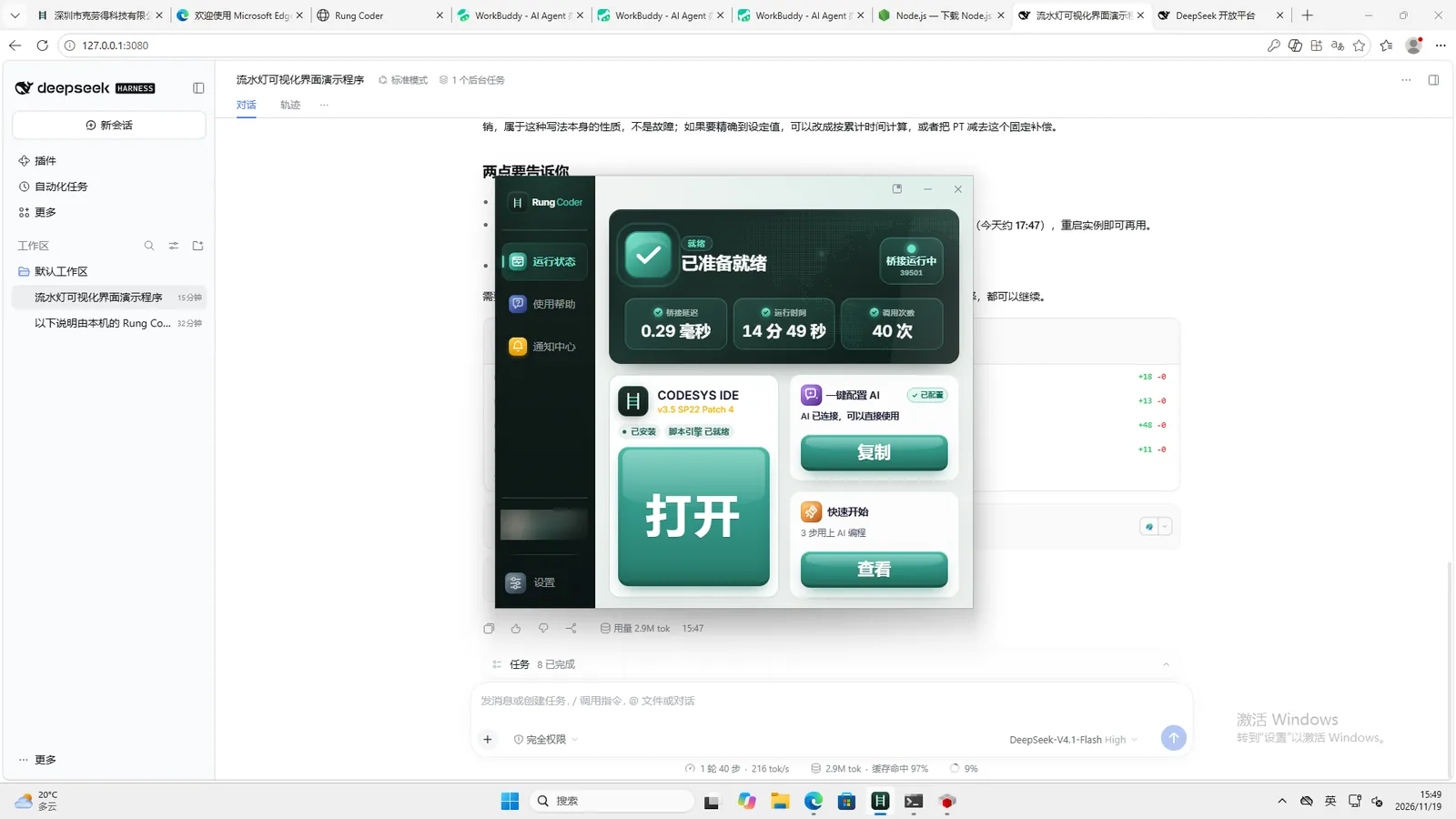
回到 Rung Coder,运行状态页显示「桥接运行中」,「一键配置 AI」卡片显示「已配置」。
用完后的清理
- 到 DeepSeek 开放平台 → API keys,删除不再使用的密钥;
- 如果切到了「完全权限」,在 DeepSeek Harness 里切回「工作区内修改」;
- 要停掉 DeepSeek Harness,关闭运行
npx命令的那个命令提示符窗口。
遇到问题
常见问题
- PowerShell 里运行 npm 报「禁止运行脚本」? 换成「命令提示符」(cmd),不需要改系统策略。
- npx 命令运行后很久没反应? 首次运行要下载约 5 分钟,请等待。超过 15 分钟仍无响应,检查网络后关闭窗口重新运行。
- AI 说「Rung Coder 主程序没有运行(app_unreachable)」,但我明明开着? 先确认 Rung Coder 不是以管理员身份运行的。如果不是,这是 DeepSeek Harness 的沙箱限制,按第 4 步第 4 条回答它,或者切到「完全权限」。
- AI 说「IDE 授权弹窗超时无人点击」? CODESYS 的「AI 申请提升权限」对话框 2 分钟内没人处理会自动拒绝。让 AI 重新申请,并尽快在 CODESYS 里点「批准」。